OneDrive 容量料金ガイド – プランの選び方とコツ

onedrive 容量 料金

大切な写真や仕事の書類が、スマホやパソコンの中で散らばっていませんか?思い出の写真を探すのに時間がかかったり、急ぎの書類がどの端末にあるかわからなくなったりする経験は、誰にでもあるはずです。

そんな悩みを解決してくれるのが、クラウドストレージサービスです。あなたのファイルを一箇所にまとめ、安全に保管します。そして、インターネットさえあれば、いつでも、どこからでもアクセスできる便利さを実感できます。

このサービスは、全世界で6億人以上が利用する信頼性の高い環境を提供しています。無料で使えるプランから、ビジネス向けの本格的なプランまで、選択肢は豊富です。

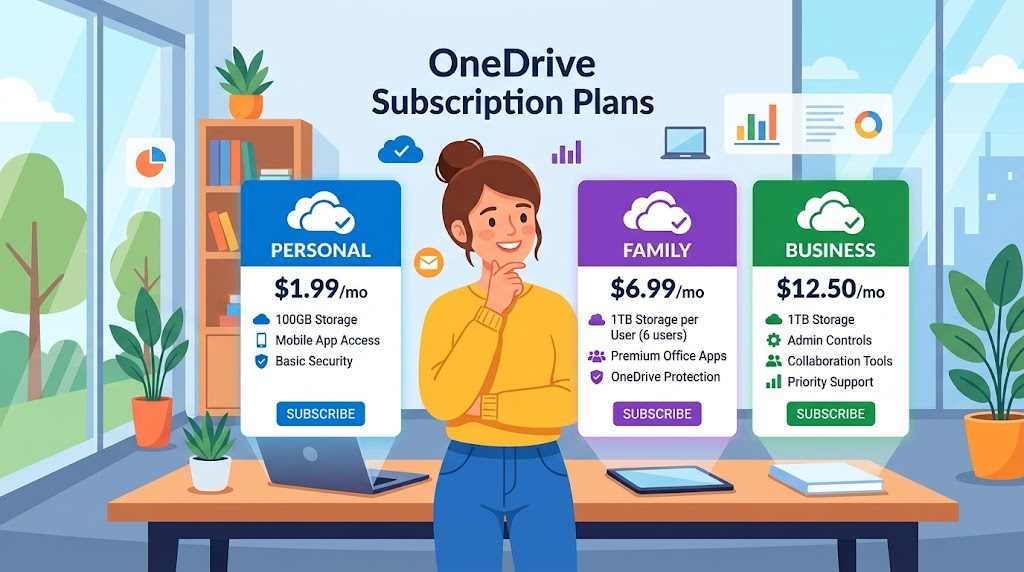
この記事では、それぞれの特徴を簡単に解説します。あなたのライフスタイルや仕事のスタイルにぴったり合うプランを見つけるための、頼りになるガイドとなるでしょう。*画像はイメージです。

この記事の要点

  • クラウドストレージがもたらす、ファイル管理の便利さと安心感
  • 無料から始められる、柔軟なプラン選択の重要性
  • 個人利用から法人利用まで対応する幅広いサービス体系
  • Office製品との連携など、生産性を高める機能の魅力
  • 複数の端末でデータを同期する、シームレスな体験
  • コストパフォーマンスを考慮した、最適なプランの選び方

OneDriveとは何か?

複数の端末を使い分ける現代の生活に、ファイルの一元管理を実現するソリューションがここにあります。Microsoftが開発したこのクラウドストレージサービスは、あなたの大切なデータをインターネット上で安全に保管します。

このサービスを利用するには、Microsoftアカウントがあれば十分です。無料で始められ、設定も驚くほど簡単です。Windows 10以降のパソコンには最初から組み込まれているため、新しい機器を手にした瞬間から使い始められます。

クラウドストレージの最大の利点は、端末が故障したり紛失したりしてもデータが守られることです。常にバックアップされた状態を保てる安心感があります。

個人利用だけでなく、ビジネスの場面でも広く活用されています。ファイル共有やチームでの共同作業をスムーズにします。Microsoft 365との連携により、WordやExcel文書を直接クラウド上で編集可能です。

2007年にサービスを開始したこのプラットフォームは、現在では世界中の数億ユーザーに信頼されています。あなたのデジタル生活をよりスマートにする、頼りになる相棒となるでしょう。

OneDriveの特徴と主なメリット

どこにいても大切なデータにアクセスできる、現代の働き方にぴったりのツールです。このサービスを選ぶ理由は、その使いやすさと便利な機能にあります。

シンプルな操作性と直感的なインターフェース

このサービスの最大の魅力は、誰でも簡単に操作できることです。Windowsのエクスプローラーと同じ感覚で使えます。ファイルの移動や削除は右クリックだけで完了します。

ドラッグ&ドロップでファイルをアップロードして、すぐにクラウドに保存できる簡単さが特徴です。新しい操作を覚える必要はありません。

多端末での利用と自動同期機能

自宅のPC、職場のパソコン、外出先のスマートフォンからも同じファイルにアクセスできる便利さがあります。すべてのデバイスでデータが同期されているため、常に最新の状態を保てます。

一つの端末で編集した内容が、自動的に他のすべての端末に反映されているので、チームでの共同作業もスムーズです。オフライン時でも事前に設定したファイルを利用できる柔軟性もあります。

プランの種類と選び方のポイント

利用目的に合わせて最適なプラン選択することが、満足度の高いクラウドストレージ活用の第一歩です。あなたのニーズによって選ぶべきプランは大きく変わります。

個人向けプランの特徴

個人で利用する場合、プランはストレージサイズによって4段階に分かれています。無料で始められる5GBから、家族で共有できる大容量まで選べます。

写真や文書の保存がメインなら基本プランで十分ですが、動画や大量のファイルを扱う場合にはより大きなプランがおすすめです。将来のニーズ増加も考慮して選ぶことが大切です。

法人向けプランのメリット

ビジネスでの利用では、セキュリティと管理機能が重要になります。法人向けプランはこれらの点で優れており、チームでの共同作業を安全にサポートします。

各プランには1TBのストレージが標準装備され、付帯するOfficeアプリケーションによって機能が異なります。既にMicrosoft 365を利用している場合は、追加契約なしで利用できる場合もあります。

ビジネス用途では、必ず法人向けのプランを選択することをおすすめします。これにより、データ保護と効率的なファイル管理が実現できます。

onedrive 容量 料金

無料プランと有料プランの違い

最初のステップとして、5GBのストレージを無料で利用できます。これは写真約1,250枚分に相当する十分な容量です。

プラン種類 月額料金 年間料金 提供容量
基本プラン 無料 無料 5GB
Basic 260円 2,440円 100GB
Personal 1,490円 14,900円 1TB
Family 2,100円 21,000円 最大6TB

有料プランでは、単なる容量拡張以上の価値があります。Officeアプリのフルアクセスやテクニカルサポートが含まれます。

「適切なプラン選択は、長期的なコスト削減につながります。必要容量を見極めることが重要です」

月額・年間料金の比較ポイント

長期利用を考えるなら、年間契約がお得です。月額よりも10-15%程度の割引が適用されます。

法人向けのオプションでは、ユーザー数によって柔軟な設定が可能です。月額630円から始められ、チームでの利用に最適です。

最終的には、あなたの使用目的と予算によって最適な選択が変わります。無料トライアルから始めて、実際の使い心地を確かめてみましょう。

Office製品との連携とシームレスな統合

Microsoftのエコシステムの中で、OneDriveとOffice製品の組み合わせはまさに理想的なパートナーシップです。同じ会社のサービスとして、完璧な連携が実現されています。

WordやExcelで作成したファイルを保存する時、保存先としてOneDriveを選ぶだけで自動的にクラウドに保存されます。これにより、どのデバイスからでも最新のファイルにアクセスができるようになります。

Web版のOfficeアプリを使えば、Officeがインストールされていないパソコンでもブラウザ上で編集して作業を進められます。他のクラウドサービスではレイアウトが崩れる心配がありますが、OneDriveならそのような問題は発生しません。

Microsoft 365のサブスクリプションを持っている場合、さらに強力な連携を体験していただけます。リアルタイム共同編集機能により、複数のユーザーが同時に同じファイルを編集できる環境が整います。

企業でOffice製品を標準として使用している場合、OneDriveを導入することでワークフローを大きく変えることなくクラウドの利点を享受できるでしょう。Microsoft 365との統合により、生産性が飛躍的に向上します。

他のクラウドサービスとの比較

OneDrive以外にも、便利なクラウドストレージサービスが数多く存在します。主要な選択肢として、DropboxとGoogle Driveが広く知られています。

それぞれのサービスには独自の特徴があり、あなたの使い方に合った最適な選択が可能です。

DropboxやGoogle Driveとの違い

無料で使えるストレージサイズを比較すると、Google Driveが15GBで最も大きく、次にOneDriveの5GB、Dropboxの2GBとなっています。

Dropboxはファイル同期の信頼性で定評がありますが、料金プランは他のサービスより高めです。Google DriveはGoogleのサービスとの連携が強力です。

OneDriveはMicrosoft製品との統合がスムーズで、Windowsユーザーには特に使いやすい設計です。

操作性と料金プランの違い

操作性では、どのサービスも直感的ですが、OneDriveはWindowsのエクスプローラーと同じ感覚で操作できます。

ビジネス用途では、既存のIT環境との互換性が重要です。Microsoft環境ならOneDriveを、Google環境ならGoogle Driveが適しています。

最終的には、必要な機能と予算を考慮して、あなたにぴったりのサービスを選びましょう。

オンラインストレージの活用シーン

フリーランスの仕事では、クライアントとのファイル共有が重要です。OneDrive を使えば、安全に資料を送信することが可能です。

企業での活用も多彩です。部門間のドキュメント共有や、プロジェクト管理に役立ちます。チーム全員が同じ情報にアクセスして、効率的に仕事を進められます。

パソコンの買い替え時も安心です。データをクラウドに保存しておけば、新しい環境でもすぐに作業を再開できます。

「クラウドストレージは、単なる保存場所ではなく、働き方そのものを変えるツールです」

外出先での急な対応もOneDriveがサポートします。移動中にプレゼン資料を確認したり、修正したりすることができます。

このサービスを活用すれば、データ管理のストレスから解放されます。あなたの生活や仕事を、よりスマートに変えてくれるでしょう。

OneDriveで実現するリモートワーク環境

自宅やカフェ、出張先からでも会社のファイルにアクセスすることができます。USBメモリを持ち歩く必要がなく、データ紛失のリスクを軽減してくれます。

オフィス外でのファイル共有と共同編集

チームメンバーが離れていても、OneDrive上で共同作業していることが可能です。リアルタイム同期機能により、全員が最新の情報で作業できる環境が整います。

機能 オフィス作業 リモート環境 メリット
ファイルアクセス 社内PCのみ どこからでも可能 柔軟な働き方
共同編集 同じ場所で作業 リアルタイム同期 効率的な協働
データ管理 USBなどで持ち運び クラウド上で一元管理 セキュリティ向上
バックアップ 手動で実施 自動で常時バックアップ データ保護の安心

急な在宅勤務時でも、必要な書類にすぐアクセスできるため業務が中断しません。会議中の議事録作成など、複数人での同時編集スムーズです。

このサービスを活用すれば、ペーパーレス化が進みコスト削減にもつながります。現代の働き方に合わせた、スマートな業務環境を構築することができます。

ファイルのアップロードと自動同期の使い方

デジタルデータの管理で最も重要なのは、確実なバックアップと簡単なアクセス方法です。OneDriveを使えば、この両方をシンプルな操作で実現できます。

WebブラウザからOneDriveを利用する場合、ファイルをウィンドウにドラッグ&ドロップするだけでアップロードが完了します。これほど簡単に操作できる方法は他にありません。

Windowsエクスプローラーから直接ファイルをコピーしても、自動的にクラウドに保存されます。モバイルアプリでは「+」ボタンをクリックし、アップロードしたいファイルを選択するだけです。

方法 操作手順 特徴
Webブラウザ ファイルをドラッグ&ドロップ どの端末からでも利用可能
Windowsエクスプローラー ファイルをコピーまたは移動 普段の操作感覚で使用可能
モバイルアプリ +ボタンからアップロード選択 外出先での利用に最適
自動同期 フォルダをバックアップ設定 手動操作が不要

自動同期機能を有効にすれば、指定したフォルダが常にバックアップされます。タスクバーの雲アイコンをクリックし、「バックアップの管理」から設定できます。

大容量ファイルもバックグラウンドで処理されるため、作業を中断する必要はありません。進行状況はアイコンで確認でき、完了通知が届きます。

フォルダごとアップロードしても、元の構造を保ったまま保存できます。OneDriveにファイルを預ければ、データ管理のストレスから解放されます。

モバイルアプリでのOneDrive利用方法

外出先でもスマートフォンからファイルにアクセスしたいと思ったことはありませんか?OneDriveのモバイルアプリを使えば、この悩みを簡単に解決することができます。

iOSとAndroidの両方に対応しており、ほとんどのスマートフォンで利用できる柔軟性があります。アプリをインストールしてMicrosoftアカウントでログインするだけで準備完了です。

対応OSは幅広く、iOS 14以降やAndroid 6.0以降のバージョンで動作します。タブレットの大きな画面でも快適にファイル管理ができるため、プレゼン資料の確認にも最適です。

写真の自動バックアップ機能は特に便利です。スマートフォンで撮影した画像が自動的にクラウドに保存されます。これで端末の容量不足を心配する必要はありません。

「移動中の急なファイル確認も、モバイルアプリがあれば即座に対応できます」

オフライン環境でもファイルを閲覧できる機能も備えています。事前にダウンロードしておけば、インターネット接続がない場所でも作業を続けられます。

Officeファイルの簡単な編集なら、スマートフォン上で直接行えます。ファイル共有もアプリから簡単に実行できるため、チームでの協働作業がスムーズになります。

このように、OneDrive をモバイルアプリで活用すれば、場所を選ばずに仕事を進められます。あなたの働き方をより自由にしてくれるでしょう。

効率的なデータ共有と共同編集のテクニック

共同作業でよくある問題を解決する、シンプルな共有テクニックをご紹介します。チーム全体の生産性を向上させるために、基本的な操作方法を覚えましょう。

共有リンクとアクセス権の設定方法

ファイルを共有するときは、対象のファイルを右クリックして「共有」を選択します。リンクのコピーをクリックすると、すぐに共有が可能になります。

メールで直接送信する場合は、「リンクの送信」の下に相手のメールアドレスを入力します。初期設定では誰でも編集できますが、重要な書類は「特定のユーザー」を選択しましょう。

共有タイプ アクセス権限 適切な用途
誰でも編集可能 全ユーザーが編集可能 チーム内の日常的な作業
特定のユーザーのみ 指定したユーザーのみ 機密文書や重要書類
閲覧のみ 閲覧のみ可能 完成した資料の配布

共同編集機能を使えば、複数人が同時に作業できます。変更履歴も自動記録されるので、トラブル時の追跡が容易です。

自動バックアップ機能で安心のデータ保護

デジタル時代の最大の不安、データ消失のリスクから解放される方法があります。OneDriveの自動バックアップ機能は、あなたの大切なファイルを常に守ります。

パソコンのハードディスクが故障しても問題ありません。OneDrive にバックアップされたのデータは安全なクラウド上に保管されています。完全な復元が可能です。

デスクトップやドキュメントなどの重要フォルダを設定すれば、ファイルを保存した瞬間に自動同期されます。手動でのバックアップ作業は必要ありません。

ランサムウェア攻撃を受けた場合でも安心です。バージョン履歴機能により、感染前の状態にファイルを復元できます。誤って削除してしまったファイルも、30日以内ならごみ箱から復元可能です。

「自動バックアップは単なる機能ではなく、デジタル生活の安心を担保する保険です」

新しいパソコンに買い替えた時も、ログインするだけで以前のすべてのファイルにアクセスできます。データ移行の手間が大幅に軽減されます。

複数のデバイスを使用している場合、すべての端末で同じのデータが同期されます。どの機器でも最新の状態で作業を続けられます。

企業の事業継続計画においても、重要なビジネスデータをOneDrive保存しておくことは基本対策です。万が一の事態にも業務を迅速に再開できます。

セキュリティ対策と設定のコツ

ファイル共有の便利さにはリスクも伴います。適切なセキュリティ設定がデータ保護の鍵となります。

ファイルのアクセス制限とパスワード管理

重要なファイルは作成した段階でアクセスを制限しましょう。ダウンロードできないように設定すれば、情報流出を防げます。

二段階認証を有効にすることが基本です。パスワードだけでは不十分で、追加の認証方法による保護が重要です。

ファイル共有時には「特定のユーザーのみ」を選択します。必要最小限の人だけにアクセス権を付与してください。

機密性の高いファイルには閲覧のみの権限を設定します。これにより編集やダウンロードを制限できます。

アクセス期限を設定することも効果的です。一定期間後に自動的に共有が終了します。

法人プランでは特定のIPアドレスからのアクセスを許可できます。社外からの不正アクセスをブロックするのに有効です。

定期的にアクセスログを確認しましょう。不審なアクセスがないかモニタリングすることが大切です。

パスワードは複雑で推測されにくいものを設定します。定期的な変更で安全性を維持できます。

法人利用では管理者がアクセス権限を一元管理します。退職者のアカウントは速やかに無効化してください。

容量不足時の対策とアップグレードの方法

ストレージの空き容量が少なくなってきたと感じることはありませんか?まずは現在の使用状況を確認することから始めましょう。

Webページの左下にある「ストレージ」セクションで、簡単に残り容量を確認できます。不要なファイルを整理するだけで、意外と多くのスペースを確保できる場合があります。

アップグレードオプション 追加容量 月額費用 おすすめの用途
Basic 100GB 260円 写真や文書の保存
Personal 1TB 1,490円 動画や大規模プロジェクト
Family 最大6TB 2,100円 家族での共有利用

定期的に使用量をチェックし、80%を超えたら早めに次のプランを考えることをおすすめします。これで急な容量不足を防げます。

法人利用の場合、各ユーザーに1TBが割り当てられるため、より柔軟な管理が可能です。one driveの機能を最大限に活用してください。

実際の導入事例と企業活用のポイント

TOYOTAや日清食品ホールディングスなどの大手企業から地方自治体まで、幅広い組織でone driveが活用されています。これらの導入事例から学べるポイントをご紹介します。

中小企業での効果的な利用法

限られたIT予算の中でも、one driveとMicrosoft 365を組み合わせることで、コストを抑えながら高度な環境を構築できます。多くの中小企業がこの方法によって業務効率化を実現しているのです。

特におすすめなのは、ファイル共有と共同編集機能の活用です。チーム全体の生産性向上に貢献しています。

大企業や自治体の事例紹介

大成建設や西松建設では、現場と本社間の図面管理にone drive を活用しているそうです。距離の制約を超えた迅速な情報共有が可能になりました。

組織タイプ 代表的な導入事例 主な活用目的 達成した効果
大企業 TOYOTA、日清食品 全社的文件管理 コラボレーション強化
中小企業 様々な業種 IT環境整備 コスト削減
自治体 岐阜市、東広島市 職員間情報共有 テレワーク推進
教育機関 名古屋工業大学 研究データ管理 学術協力促進

「Officeライセンスの管理負荷が軽減され、社内コミュニケーションの質が向上しました」

岐阜市などの自治体では、職員間の情報共有基盤としてone driveを導入。テレワーク環境の整備に成功しているそうです。

ペーパーレス化を推進する企業では、印刷コストの削減にも貢献。これは特におすすめできる活用方法です。

トラブルシューティングとサポート情報

OneDriveの利用中に思わぬトラブルに遭遇することもありますが、多くの問題は簡単な対処で解決できます。ファイルが同期されない時には、まず落ち着いて基本的な確認から始めましょう。

次にストレージの空き容量を確認しましょう。上限に達している同期が停止することもあります。不要なファイルを整理する改善できます。

アプリやOSのバージョンが古い互換性の問題が発生することもあります。最新バージョンに更新する正常に動作します。

スマートフォンで問題が発生した時には、Webブラウザ版でファイルの状態を確認すると原因が明確になります。基本的な対処で解決しない、アプリやデバイスの再起動を試みましょう。

それでも改善しない、OneDriveの再インストールが効果的です。設定がリセットされて正常に戻ります。Microsoftのサポートページには詳細なガイドが用意されています。

最終手段として、公式サポートに問い合わせる専門スタッフから適切なアドバイスを受けられます。定期的な設定の見直しトラブルを未然に防げます。

結論

クラウドストレージの活用は、もはや選択肢ではなく必需品となった今日、OneDriveはその理想的な解決策を提供します。あなたのデジタル生活をよりスマートにするための確かなパートナーとなるでしょう。

特にMicrosoft 365を利用している方には、OneDriveとの完璧な連携が大きなメリットとして働きます。ファイルの保存や共有が直感的に操作できるため、すぐに慣れることができます。

セキュリティ面では、アクセス権限の適切な設定が重要です。簡単に共有できるツールだからこそ、安全な使用方法を心がけましょう。

まずは無料プランから始めることを強くおすすめします。必要に応じて有料プランにアップグレードしていく柔軟な活用が可能です。

この記事で紹介した情報を参考に、OneDriveの魅力を実際に体験してみてください。あなたの仕事や生活の質を確実に向上させてくれるはずです。

タイトルとURLをコピーしました