OneDrive オンラインのみの:onedrive オンラインのみの実践的設定方法

onedrive オンラインのみ

パソコンのストレージがいっぱいになって、大切なファイルを削除しなければならない状況に悩んだことはありませんか?「またストレージ不足か…」とため息をつきながら、思い出の写真や仕事の書類を消去するのは、本当に辛いものです。

しかし、そんな悩みを解決する画期的な方法があります。Microsoftのクラウドサービスが提供する「オンラインのみ」機能は、あなたのデバイスの貴重なスペースを大幅に節約してくれます。

この機能を活用することで、すべてのデータをローカルに保存する必要がなくなります。青い雲のアイコンで表示されるファイルは、必要な時だけダウンロードされ、普段はクラウド上に安全に保管されます

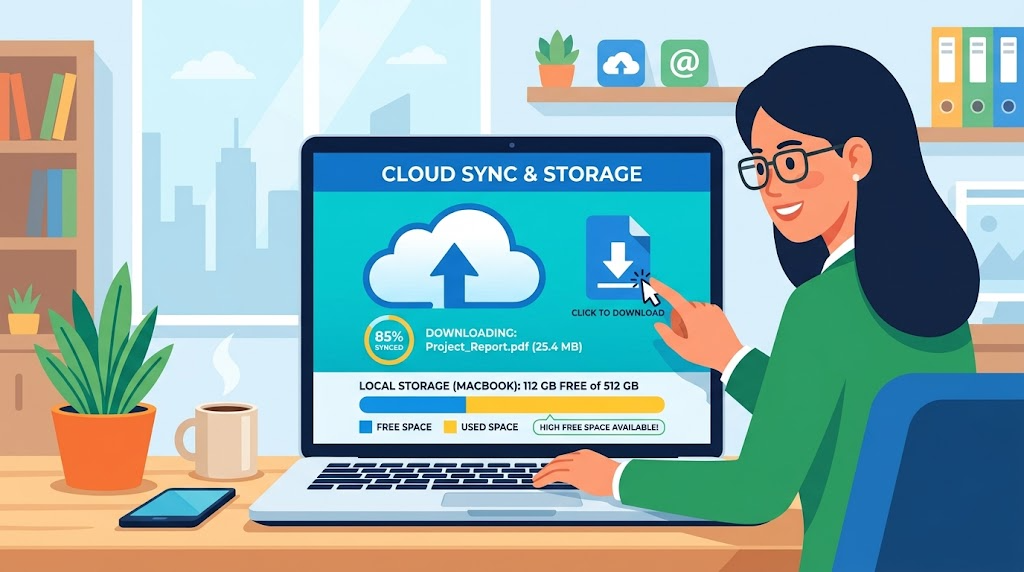
Windows 11とWindows 10の両方で利用できるこの仕組みは、初心者でも簡単に設定できます。あなたのデバイスが快適に動作するよう、ストレージ管理をスマートに行いましょう。*画像はイメージです。

記事のポイント

  • 「オンラインのみ」機能はパソコンのストレージ容量を大幅に節約します
  • 青い雲のアイコンがオンラインのみのファイルを示します
  • インターネット接続時にのみファイルにアクセスできます
  • Windows 11とWindows 10の両方で利用可能です
  • クラウドストレージとローカルストレージの違いを理解できます
  • ファイルオンデマンド機能でディスク領域を最大限に活用できます
  • ストレージ不足の悩みを効果的に解決します

OneDrive の基本機能とオンラインのみファイルの役割

あなたのパソコンでファイルを管理する際、保存方法の違いを理解していますか?クラウドサービスでは、ファイル オン デマンドという革新的な仕組みが働いています。この機能により、すべてのデータをローカルに保存する必要がなくなります。

青い雲のアイコンが表示されるファイルは、クラウド上に保存されています。これらのファイルを開くまで、デバイスにはダウンロードされません。これがストレージ節約のカギとなります。

オンラインファイルとローカル保存の違い

オンラインのみのファイルは、コンピューターの容量を占有しません。必要な場合だけダウンロードされるため、効率的なストレージ管理が可能です。

一方、緑のチェックマークが付いたファイルはローカルに保存されています。これらのファイルをオフライン状態でもアクセスできますが、容量を使用します。

ファイル オンデマンドの利点と制限

この機能の最大の利点は、ディスク容量を節約しながら全ファイルにアクセスできる点です。ファイル オン デマンドは、必要な時だけデータを取得するスマートな方法です。

ただし、インターネットに接続されていない場合は、オンラインのファイルを開くことができません。この制限を理解しておくことが必要です。

ストレージ容量を節約するメリット

あなたのデバイスのパフォーマンスを向上させる秘訣があります。ストレージの容量を節約することで、システムの動作がスムーズになります。空き容量が増えると、新しいアプリケーションのインストールも容易になります。

ディスク領域管理のポイント

効果的なディスク管理では、使用頻度に応じてファイルを分類します。毎日使うデータはローカルに保存され、あまり使わないものはクラウドに移します。この方法で容量を節約することが可能です。

定期的な整理習慣が大切です。月に一度はファイルの使用状況を確認しましょう。不要なローカルコピーを削除することで、ディスク領域を効率的に使えます。

オンラインのみファイルによる容量節約効果

クラウドサービスを活用すると、数十GBから数百GBの容量を解放できます。大容量のファイルや古いプロジェクトデータをオンライン設定にすると、即座に効果が表れます。

この設定により、ハードディスクやSSDの負担が軽減されます。デバイスの容量を最大限に活用することで、長期的な使用にも耐えられるようになります。

ストレージ管理をスマートに行う方法を身につければ、データ整理のストレスから解放されます。効率的なファイル管理で、快適なデジタルライフを実現しましょう。

onedrive オンラインのみの実践的設定方法

Windows Storage Sense を用いた設定手順

まずは簡単な自動設定から始めましょう。設定アプリを開き、システム > ストレージの順にクリックしてください。

ストレージセンサーを有効にすると、自動的にファイル管理が行われます。1日間使用しないファイルをオンラインのみに設定できます。

この方法は手軽ですが、24時間の待機時間が必要です。すべてのOneDrive のフォルダーに適用される点に注意しましょう。

PowerShell スクリプトによる自動化アプローチ

より細かい制御が必要な場合、PowerShellが便利です。特定のフォルダー内のファイルを一括で設定できます。

スクリプトではattribコマンドを使用して、ファイルの属性を変更します。+Uフラグでオンラインのみに、-Pフラグでローカル保持を解除します。

この方法はファイルの同期が完了してから実行する必要があります。自動化することで時間を節約できます。

機能/特徴 Storage Sense PowerShell
設定の手軽さ 簡単(GUI操作) 中程度(コマンド操作)
適用範囲 全OneDriveフォルダー 指定フォルダーのみ
実行タイミング 自動(24時間後) 手動/スケジュール
制御の細かさ 基本的 詳細
必要な知識 初級 中級

OneDrive のファイル オンデマンド設定におけるトラブルシューティング

OneDriveのファイル管理で予期せぬエラーが起きたときの解決方法を知りたいですか?ファイル オン デマンド機能は便利ですが、時々問題が発生する場合あります。このセクションでは、よくあるトラブルとその対処法を紹介します。

よくある問題とその解決策

同期エラーが発生した場合、まずインターネット接続を確認しましょう。不安定なネットワーク環境では、ファイルの同期が正常に行われないことがあります

ファイルがオンラインのみに設定されないときは、アプリの再起動を試みてください。最新バージョンに更新されているか確認することも重要です。

タスクバーのアイコンから「同期の一時停止」を選択し、再開するだけで問題が解決する場合あります。この簡単な操作で多くの同期問題が解消されます

問題タイプ 発生頻度 解決難易度 推奨対応時間
同期エラー 高い 低い 5分以内
ファイル表示異常 中程度 中程度 15分以内
アクセス権限問題 低い 高い 30分以上

サポートとヘルプの利用方法

自分で解決できない問題に直面した場合、Microsoftのサポートを活用しましょう。アカウント関連の質問には「Account & Billing Help」が役立ちます。

技術的な問題については、「Microsoftサポートに問い合わせ」ページから詳細を入力してください。最適なサポートオプションが提案されます

管理者の方は、OneDrive技術CommunityやMicrosoft 365サポートに直接問い合わせることができます。専門家の助けを借りることで、迅速な解決が期待されています。

OneDrive 活用のためのヒントとカスタマイズ術

あなたの使い方に合わせてファイルの保存方法を調整することで、より快適な作業環境が実現します。効率的な管理方法を知れば、ストレージの悩みから解放されます

設定変更で作業効率を向上させる方法

めったに使わないファイルは「空き領域を増やす」をクリックして設定します。これでディスク容量を効率的に節約できます

プロジェクトごとにフォルダーを整理することが大切です。完了したプロジェクト全体をクラウドに移すことで、作業効率と容量管理を両立できます

複数のデバイスを使う場合は、各デバイスで異なるファイルをローカルに保存する方法もあります。これで各デバイスのストレージを最大限に活用できます

同期設定をカスタマイズして、必要なフォルダーのみを選択します。不要なファイルのダウンロードを防ぎ、作業効率を向上させます

結論

現代のワークスタイルにおいて、ストレージ容量の適切な管理は必須スキルです。OneDriveの「オンラインのみ」機能を活用することで、あなたのデバイスをスマートに運用できます。

この記事で紹介した設定方法を実践すれば、簡単にファイルをクラウド上で管理できます。Storage SenseやPowerShellスクリプトを使う場合、あなたの作業スタイルに合わせた設定が可能です。

クラウド時代のファイル管理は、ローカルストレージの制限から解放されます。適切な方法容量を節約し、より快適なデジタル環境を実現しましょう。

タイトルとURLをコピーしました