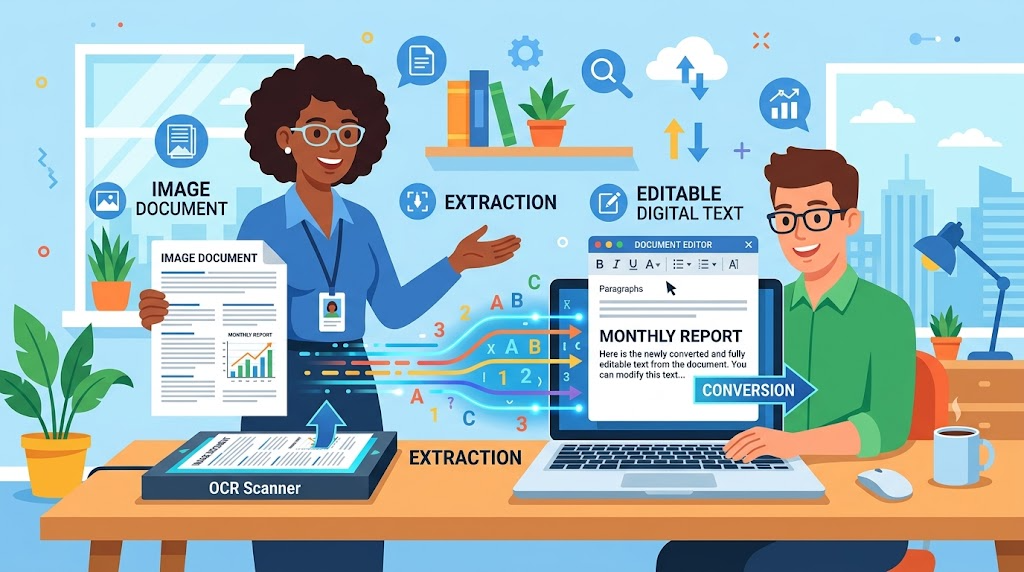
GoogleDrive上の画像やPDFから、文字をテキストとして抽出したい――そんな時に使えるOCR機能の使い方と注意点を解説します。
この記事でわかること
- OCR機能の使い方
- 精度が高いケース・低いケース
- 対応しているファイル形式
- 利用時の注意点
結論から言うと、画像やPDFファイルを右クリックして「アプリで開く」から「Googleドキュメント」を選ぶだけで、自動的にOCR処理が行われ、文字がテキスト化された状態でドキュメントが開かれます。
1. OCRを使う手順
- GoogleDrive上の画像またはPDFファイルを右クリックする
- 「アプリで開く」を選ぶ
- 「Googleドキュメント」を選ぶ
- 自動的にOCR処理が行われ、テキスト化された内容が表示される
2. 精度が高いケース
印刷された明瞭な文書は、比較的高い精度で認識されます。報告によっては、数字上98%程度の認識率という例もあります。
3. 精度が低くなりやすいケース
- 手書き文字
- 低解像度の画像
- 傾いて撮影された写真
- 複雑なレイアウトの文書(表や複数列など)
これらのケースでは、認識精度が下がりやすい傾向があります。
4. 対応しているファイル形式
一般的な画像形式(JPEG、PNGなど)やPDFファイルが対象です。ファイルの種類によって、認識のされやすさが異なる場合があります。
5. OCR後のテキストを整える
自動認識されたテキストには、誤字や不要な改行が含まれることがあります。OCR後は、内容を確認し、必要に応じて手動で修正しましょう。
6. スマートフォンアプリでは使えない
この機能は、ブラウザ(パソコン)版のGoogleDriveが基本です。スマートフォンアプリには、「Googleドキュメントで開く」という同様の操作が用意されていない場合があります。
7. 元のファイルはそのまま残る
OCR処理を行っても、元の画像やPDFファイルが変更されることはありません。新しいGoogleドキュメントのファイルが、別途作成される形になります。
8. 大量の書類をテキスト化したい場合
大量の書類をまとめてOCR処理したい場合、1件ずつ手作業で行うのは大変です。業務で頻繁に使う場合は、専用のOCRソフトの導入も検討しましょう。
まとめ
- OCRは「アプリで開く→Googleドキュメント」で自動的に実行される
- 印刷された明瞭な文書は精度が高く、手書きや複雑なレイアウトは精度が下がる
- 元のファイルは変更されず、新しいドキュメントが作成される
- スマートフォンアプリでは、この機能が使えない場合がある
よくある質問(FAQ)
Q. OCRの利用に、追加の料金はかかりますか?
いいえ、GoogleDriveの標準機能として、無料で利用できます。
Q. 手書き文字のOCR精度を上げる方法はありますか?
はっきりとした文字で、明るく鮮明な状態で撮影・スキャンすることで、多少の改善が期待できます。
Q. OCRで認識した内容を、そのままPDFとして再保存できますか?
Googleドキュメントとして開いた後、必要に応じてPDF形式で再度ダウンロード・保存できます。