OneDrive アップロード 進まない:具体的な対処方法はこれを確認する

onedrive アップロード 進まない

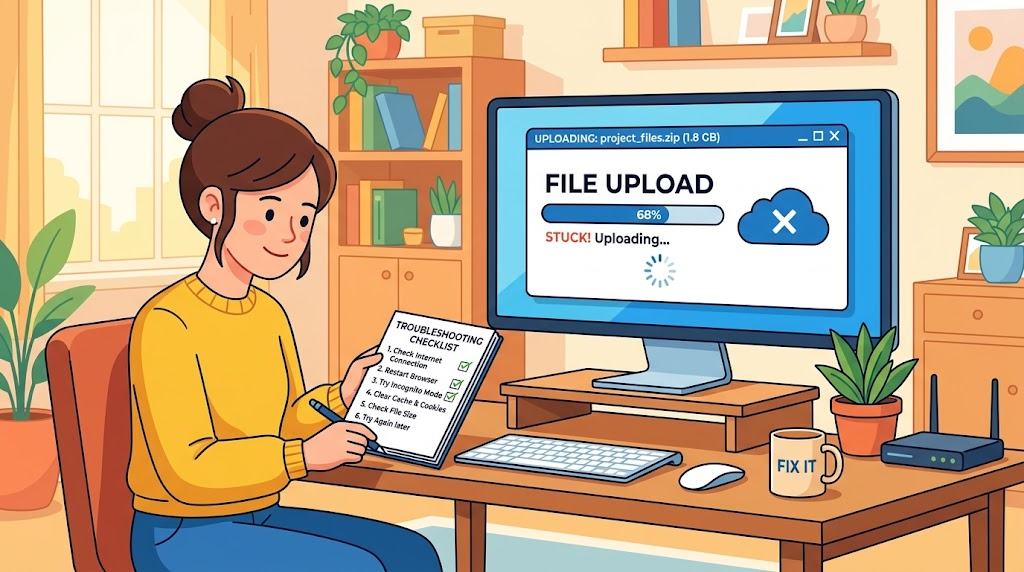
大切な書類や思い出の写真を保存しようとしたとき、進捗バーが動かないと、もどかしい気持ちになりますよね。時間が限られている中で、このようなトラブルに直面すると、焦りや不安を感じることもあるでしょう。

クラウドストレージサービスは、複数のデバイス間でファイルを同期できる、とても便利なツールです。無料で使える5GBのスペースは、多くの方にとって十分な容量でしょう。しかし、時折、データの転送が思うように進まないことがあります。

この問題には、様々な原因が考えられます。例えば、保存容量の不足や、ネットワーク接続の不安定さなどが挙げられます。この記事では、それらの原因を一つひとつ丁寧に解説していきます。

さらに、お使いのパソコンやスマートフォンに合わせた、具体的な解決方法もご紹介します。このガイドを読めば、ファイル管理のストレスから解放され、業務をスムーズに進められるようになります。*画像はイメージです。

この記事の要点

  • クラウドサービスでのデータ転送が停滞する主な原因を理解できます。
  • 保存容量の確認やファイル名の見直しなど、すぐに試せる対処法がわかります。
  • お使いの端末(Windows, Mac, スマートフォン)別のトラブルシューティングを学べます。
  • セキュリティ設定やアプリのバージョンなど、見落としがちなポイントを確認できます。
  • 大容量ファイルの扱いや、Officeアプリとの連携など、より便利な活用法を知ることができます。

アップロードが進まない原因の基本理解

ファイルの保存が思うように進まず、画面が固まってしまう経験はありませんか?このような状況には、いくつかの基本的な原因が考えられます。まずは根本的な問題を理解することが、解決への第一歩です。

容量不足やファイル名の問題

クラウドサービスの無料プランでは、5GBまでの保存が可能です。この容量を超えると、新しいデータの追加ができなくなります。有料プランでは100GB以上利用できますが、それでも制限は存在します。

ファイル名にも注意が必要です。特定の文字で始まる名前や、予約語を含む名称は使用できません。例えばスペースや「*」で始まるファイル、あるいは「CON」「NUL」などの名前は制限対象となります。

パスの長さも重要なポイントです。ファイル名と拡張子を含む完全なパスは400文字以内に収める必要があります。深い階層にあるデータは、この制限にかかる可能性があります。

ネットワークの不安定さ

インターネット接続の状態も大きな影響を与えます。外出先でのモバイル回線や、不安定なWi-Fi環境では、大容量ファイルの転送が中断されることがあります。

低速の通信環境では、処理に時間がかかりすぎてタイムアウトエラーが発生する場合もあります。安定した接続が問題解決のカギとなります。

onedrive アップロード 進まない:具体的な対処法

クラウドサービスでのファイル転送がうまくいかない場合、いくつかの実践的なアプローチが効果的です。ここでは、すぐに試せる具体的な解決方法を詳しくご説明します。

古いバージョンのアンインストールと再インストール

データの転送が停滞する場合、古いバージョンのソフトウェアが原因であることがあります。最新の機能や修正が含まれていないバージョンを使用していると、問題が発生しやすくなります。

このような状況では、現在のプログラムを一度削除して、改めてインストールすることをおすすめします。WindowsキーとRキーを同時に押し、「appwiz.cpl」と入力してください。

プログラムの一覧から該当するソフトウェアを選択し、アンインストールを実行してください。その後、公式サイトから最新版をダウンロードしてインストールします。

セキュリティ権限とアクセス許可の確認

アクセス権限の問題も転送の障害となることがあります。特に職場環境では、管理者による制限が設定されている場合があります。

該当するフォルダを右クリックし、プロパティからセキュリティタブを開いてください。ここで必要な権限が設定されているかを確認することが重要です。

すべての権限を「許可」に変更し、詳細設定から適切なオプションを選択してください。これにより、ファイルへのアクセスがスムーズになります。

管理者権限が必要なケースでは、IT部門に問い合わせることをおすすめします。適切なアクセス権限を付与してもらうことで、問題が解決する場合が多いです。

各デバイスでのアップロード手順の確認

効率的なデータ管理には、使用する端末に合わせたアプローチが重要です。それぞれの方法には特徴があり、状況に応じて使い分けることでスムーズな作業が可能になります。

ブラウザからの操作方法

Webブラウザを利用する場合、直接サイトにアクセスして作業できます。ファイルをドラッグ&ドロップするか、専用ボタンから選択する方法があります。

この方法では大容量のデータにも対応しています。ネットワーク環境によって処理時間が変わる点に注意してください。

デスクトップアプリを利用した手順

パソコンに専用ソフトをインストールすると、自動同期が可能になります。ファイルを指定フォルダに保存するだけで、自動的に処理が行われます。

Windows環境では標準で利用できる場合があります。手動操作が不要になるため、日常的な使用に適しています。

モバイルアプリ(iOS・Android)の使い方

スマートフォンアプリでは、直感的な操作でファイルを追加できます。アプリ内の追加ボタンから、写真や文書を選択することができます。

外出先での作業に便利な方法です。複数ファイルをまとめて扱う場合には、個別に追加後に整理する必要があります。

方法 最大ファイルサイズ 特徴 推奨用途
ブラウザ 250GB 大容量対応 一時的な作業
デスクトップアプリ 20GB 自動同期 日常的な使用
モバイルアプリ 端末による 外出先対応 緊急時の追加

各方法には独自の利点があります。作業内容や環境に合わせて最適な選択をすることで、より効果的なデータ管理が実現できます。

アップロードトラブルシューティングと環境の最適化

安定したファイル同期を実現するには、通信環境の最適化と適切なデータ管理が不可欠です。ここでは、より確実な転送を実現するための環境整備について詳しく説明します。

ネットワーク接続のチェックポイント

通信環境の安定性は、データ転送の成功に大きく影響します。無線接続を使用している場合、電波状況によって速度が変動することがあります。

重要なファイルを扱うときは、有線LANへの切り替えを検討してください。タスクバーのアイコンを右クリックし、ネットワーク設定を「制限しない」に変更することも効果的です。

混雑する時間帯を避けて転送を実行すると、成功率が向上します。早朝や深夜の利用がおすすめです。

ファイルサイズと圧縮方法の工夫

大容量のデータを扱う場合、サイズ制限に注意が必要です。20GBを超えるファイルは、分割または圧縮してから転送してください。

ZIP形式での圧縮が有効ですが、すでに圧縮されている動画ファイルなどは効果が限られる場合があります。複数の関連ファイルをまとめて扱うときは、ブラウザ経由での転送も検討できます。

適切なファイル管理により、効率的なクラウド活用が可能になります。環境に合わせた最適な方法を選択することが重要です。

OneDriveとOffice連携およびファイル管理の注意点

Microsoftのエコシステムを活用すると、ファイル管理が格段に効率化されます。特にOfficeアプリケーションとの連携は、日常的な作業をよりスムーズにしてくれます。

Officeソフトとの連携によるアップロード

WordやExcelで文書を作成するとき、保存先として直接選択できるのが便利です。「名前を付けて保存」を選ぶと、保存先のオプションに表示されます。

この機能を利用することで、ブラウザを開く手間が省けます。複数の端末から同じファイルにアクセスできるようになり、チームでの共同作業がしやすくなります。

ただし、ソフトウェア同士の競合が発生する場合があります。そのときは、アプリケーションの再インストールが有効な解決策となります。

ファイル名とパスの制限の理解

データを扱う際には、命名規則の制限を理解しておくことが重要です。特定の文字で始まる名称は使用できない場合があります

スペースや特殊記号で始まるファイル名は避けるべきです。また「CON」や「NUL」といった予約語も制限対象となります。

完全なパスは400文字以内に収める必要があります。深い階層に保存するときは、ファイル名を短くするなどの工夫が効果的です。

これらのポイントを押さえることで、スムーズなファイル管理が実現できます。適切な命名規則を心がけることが、トラブル予防の第一歩です。

結論

ファイル共有の効率化を実現するために、適切な管理方法を理解することが重要です。このガイドで学んだ知識を活用すれば、さまざまな状況に対応できるようになります。

容量確認やネットワーク設定など、基本的なポイントを押さえることで、問題を未然に防げます。また、ブラウザやデスクトップアプリなど、複数の方法を使い分けることが効果的です。

Office製品との連携を最大限に活かせば、ワークフローがさらにスムーズになります。定期的な更新と設定確認で、安定した環境を維持できます。

これらのテクニックを実践し ていることで、チームでの協業も円滑に進みます。大容量のファイル共有も安心で はありません。

適切な管理により、OneDriveの機能を最大限に活用できます。これからも効率的なファイル共有を目指し ていきましょう。

タイトルとURLをコピーしました