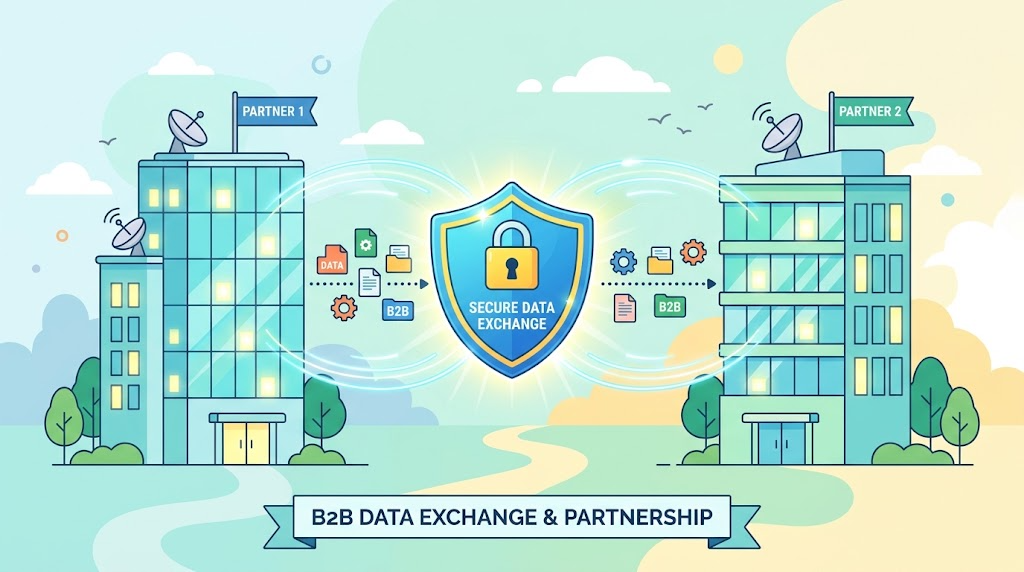
大容量のファイルを社外の取引先に送る時、あなたはどんな方法を使っていますか?メールの添付にはサイズ制限があり、USBメモリではリアルタイムな更新ができません。こんな悩みを抱えている方は多いのではないでしょうか。
クラウドストレージサービスを活用すれば、これらの課題をスマートに解決できます。Microsoftが提供するサービスでは、安全かつ効率的なファイルの共同作業が可能です。無料で使える容量もあり、ビジネスシーンで大きな力を発揮します。
このガイドでは、外部の方と協力して仕事を進めるためのノウハウを詳しく解説します。基本的な設定から、セキュリティを強化する高度なテクニックまでを網羅。作業の流れを根本から変える、実践的な知識を身につけましょう。*画像はイメージです。
このガイドの要点
- 社外との安全なファイル共有がなぜ業務効率化に繋がるのか
- 大容量データを簡単に受け渡す方法
- 複数人での同時編集を実現するコツ
- 情報漏洩を防ぐための適切な設定
- 具体的な業務シーンでの活用事例
- 初心者からわかるステップバイステップ解説
OneDriveの基本と活用のメリット
クラウド技術の発展により、ファイル管理の方法は革命的な変化を遂げています。Microsoftが提供するサービスは、この変化をリードする存在です。
OneDriveとは何か
このサービスは、オンライン上にファイルを保存できるクラウドストレージです。PDFや写真、動画など様々な形式のデータを安全に保管できます。
Microsoftアカウントを持っているユーザー同士なら、簡単にファイルを共有することができます。URLを送るだけで、相手に閲覧や編集を依頼できます。
ビジネスシーンでの利用例
営業資料の共同編集に最適です。複数のメンバーが同時にファイルを更新できます。リアルタイムでの変更が可能になります。
プロジェクト管理でも威力を発揮します。関係者全員が最新の情報を共有できます。バージョン管理機能で過去の状態も確認できます。
リモートワーク環境では特に便利です。オフラインでもファイルを編集できます。後で自動的に同期が行われます。
このサービスを活用することで、業務の効率化を図ることができます。従来の方法よりもスマートな働き方が実現します。
社外共有前に知っておきたい基礎知識
メール添付との比較
メールでファイルを送信する際、容量制限に注意が必要です。主要なサービスでは、OUTLOOK(Web版)が20MB、GmailとYahoo!が25MBまでとなっています。
ビジネスマナーとして、添付ファイルは3MB以内に抑えるのが好ましいです。大きすぎるファイルは相手のサーバーに負担をかけます。
PPAP(パスワード付きZIPファイルの送信)は、セキュリティリスクから廃止する企業が増えています。パスワードを別送する過程で情報漏洩の危険があるためです。
クラウドサービスを利用すると、これらの問題を解決できます。大容量データも簡単に共有することができます。リアルタイムでの共同編集も可能になります。
ファイルを共有する前に確認すべきポイント:
- 相手の環境と互換性がある形式か
- 必要なアクセス権限が設定されているか
- セキュリティ設定が適切か
これらの基本を押さえることで、安全で効率的な共同作業が実現します。適切なツール選びが業務の質を高める鍵となります。
onedrive 共有 社外 の設定方法
リンク送信による共有手順
リンクを送信してデータを共有する方法は非常にシンプルです。まず、保存しているファイルを右クリックします。「共有」を選択すると設定画面が表示されます。
鉛筆マークをクリックして詳細設定を開きます。ここでアクセス範囲を選択できます。「すべてのユーザー」または「特定のユーザー」から選びましょう。
「リンクのコピー」機能を使えば、チャットツールで簡単に送信できます。受信した方はクリックするだけでファイルにアクセス可能です。
具体的な操作手順は以下の通りです:
- ファイルを右クリックして「共有」を選択
- 鉛筆マークで設定画面を開く
- アクセス範囲を選択して「適用」
- 「リンクのコピー」でURLを取得
- 希望する方法でリンクを送信
メール送信を利用した共有方法
直接メールで送信する方法も便利です。共有設定後に相手のメールアドレスを入力するだけです。新規メール作成の手間が省けます。
この機能を使うと、自動的に適切な文面が生成されます。受信者はすぐにファイルを確認できます。
| 方法 | メリット | 適したシーン |
|---|---|---|
| リンク送信 | 複数人への一括送信が容易 | チームでの共同作業 |
| メール送信 | 個別対応が明確 | 重要な取引先への送信 |
| 直接入力 | 自動文面生成 | 時間節約が必要な場合 |
2023年9月のインターフェース更新後も、基本操作は変わりません。画面の表示がより直感的になりました。
フォルダ単位でのファイル共有ガイド
チームでの作業効率を上げるには、関連ファイルをフォルダにまとめて共有する方法がおすすめです。個別にファイルを送信する手間が省け、管理も簡単になります。
フォルダ共有のメリット
フォルダ単位でデータを扱う最大の利点は、複数の文書を一括管理できることです。プロジェクトに関連するすべての資料をまとめておけます。
「フォルダ共有は、チーム全体の生産性を向上させる強力なツールです。関連ファイルをまとめて管理することで、作業の流れがスムーズになります」
設定手順と注意点
フォルダの共有設定はファイルと同じように行えます。まず、対象のフォルダを右クリックして「共有」を選択します。
次に、鉛筆マークをクリックして詳細設定を開きます。アクセス範囲を選択して「適用」を押します。最後に「リンクのコピー」でURLを取得できます。
共有前に必ず確認すべきポイント:
- 不要なファイルが含まれていないか
- 適切なアクセス権限が設定されているか
- セキュリティ設定が正しく行われているか
| 共有方法 | 特徴 | 推奨シーン |
|---|---|---|
| フォルダ共有 | 複数ファイルを一括管理 | プロジェクト単位の協業 |
| 個別ファイル共有 | 特定の文書のみ公開 | 単一資料の送信 |
| 外部専用フォルダ | セキュリティを強化 | 重要な取引先との共有 |
このサービスを活用すれば、効率的なファイル管理が実現します。チーム全体のワークフローが改善されます。
アクセス権限とセキュリティの基本設定
データの安全性を確保するには、アクセス権限の適切な設定が最も重要です。ファイルにアクセスできるユーザーを適切に制限することで、情報漏洩のリスクを大幅に減らせます。
アクセス許可設定のポイント
「すべてのユーザー」を選択すると、リンクを受信するすべてのユーザーがファイルにアクセスできます。この設定は一時的な公開に便利ですが、セキュリティリスクが高いため注意が必要です。
「特定のユーザー」を指定すると、選択したユーザーのみにアクセス権を付与できます。この方法は、機密性の高いデータを扱う際に特に有効です。
組織内のユーザーのみに限定する設定も利用できます。この場合、外部のユーザーはファイルにアクセスできません。社内資料の共有に最適な選択肢です。
詳細設定でできること
詳細設定では、さらに細かい制御が可能です。編集権限と閲覧権限を分けることで、データの改ざんを防げます。
リンクの有効期限を設定すれば、期間限定の共有が実現します。ダウンロードを禁止するオプションもあり、内容の確認のみを許可する場合に便利です。
アクセス権は後から変更できます。共有した後でも、必要に応じて設定を見直せます。定期的な権限の見直しが、セキュリティ維持の鍵となります。
最小限の権限を付与する原則が、安全なファイル管理の基本です。必要なユーザーにのみ必要なアクセス権を与える設定を心がけましょう。
ダウンロード禁止・有効期限設定の活用法
重要なファイルを安全に共有するために、ダウンロード制限と有効期限の設定は非常に効果的な方法です。これらの機能を活用すれば、より精密なアクセス管理が実現できます。
ファイルのダウンロード禁止方法
ファイルの閲覧のみを許可したい場合、ダウンロード禁止の設定が有効です。この機能により、内容の確認はできるがコピーや持ち出しは防止できます。
設定手順はシンプルです。まず対象ファイルを右クリックし「共有」を選択します。表示される画面の鉛筆マークをクリックして詳細設定を開きます。
「リンクの設定」を選択した後、「その他の設定」メニューに進みます。ここで「ダウンロードを禁止する」をオンにし、「適用」をクリックします。
「編集を許可する」の項目をオフにしないと、ダウンロード禁止の設定はできません。この点に注意が必要です。
有効期限設定の手順
一時的なファイル共有には、有効期限の設定が最適です。プロジェクト期間中のみの公開など、限定された期間のアクセスを管理できます。
設定方法は簡単です。「その他の設定」メニュー内の「有効期限の設定」欄に日付を入力します。カレンダーから選択することも可能です。
期限が切れると、リンクは自動的に無効になります。再度共有が必要な場合は、新たな設定を行います。
これらの機能を組み合わせることで、より強固なセキュリティ環境を構築できます。重要なデータを扱う際に特に有効な方法です。
パスワード設定とレビューモードでさらなる安全性を
ファイルのセキュリティをさらに強化したい場合、パスワード保護は効果的な方法です。特に重要な文書を扱う際には、この機能を活用することで安心感が大きく向上します。
パスワードの設定は簡単な手順で行えます。まず、対象のファイルを右クリックし「共有」を選択します。表示される画面で鉛筆マークをクリックし、「リンクの設定」に進みます。
パスワード設定の重要性
「その他の設定」メニュー内にパスワード入力欄が表示されます。ここで任意のパスワードを設定できます。入力した文字は●●●●●と表示され、安全性が確保されます。
パスワード作成のベストプラクティス:
- 大文字と小文字を組み合わせる
- 数字と記号を含める
- 8文字以上の長さを確保する
設定したパスワードは、リンクとは別の方法で伝達することが重要です。メールとチャットを分けるなど、二段階の確認を心がけましょう。
レビューモードのメリット
Word文書では、レビューモードの設定が可能です。「その他の設定」で「編集可能」から「レビュー可能」に変更します。これにより、閲覧とコメントのみが許可されます。
「すでに編集権限があるユーザーには、新たにレビュー可能の設定を行わないと編集権限が残ります。この点に注意が必要です」
レビューモードが効果的なシーン:
- 最終確認前の文書共有
- 複数人での校正作業
- コメントベースのフィードバック収集
これらの機能を組み合わせることで、より安全な共同作業環境を構築できます。適切な設定が業務の効率と安全性を両立させます。
セキュリティリスクとその対策
ファイル共有における最大の課題は、安全性と利便性のバランスです。外部との協業では、さまざまなリスクが存在します。
なりすましや不正アクセスのリスク
なりすましによる情報漏洩は深刻な問題です。攻撃者が正規ユーザーの権限を悪用することがあります。
パスワードの流出や推測が主な原因です。強固なパスワードの設定が求められます。
多要素認証の導入も効果的です。二段階の確認で安全性が向上します。
不正アクセスには様々な原因があります。パスワード管理の不備や設定ミスが挙げられます。
システムの脆弱性を突かれるケースもあります。定期的な更新が必要です。
人的ミスによるトラブル防止策
人的ミスは意外に多い問題です。共有設定を誤って適用することがあります。
リンクの誤送信も危険です。確認作業を徹底しましょう。
PCを開いたまま離席するのは避けてください。ロック機能の活用が推奨されます。
従業員教育とマニュアル整備が重要です。定期的な訓練を実施しましょう。
| リスク種類 | 主な原因 | 対策方法 |
|---|---|---|
| なりすまし | パスワード流出 | 多要素認証 |
| 不正アクセス | 設定ミス | 権限定期見直し |
| 人的ミス | 誤操作 | 教育訓練 |
社内ルールと従業員教育の重要性
効果的なファイル共有を実現するには、技術的な設定だけでなく組織全体の取り組みが不可欠です。明確なルールがないと、各従業員が独自の判断で設定を行い、セキュリティリスクが生じる可能性があります。
利用ルールの整備方法
まず、ファイルの種類に応じたアクセス権限の基準を定めましょう。機密情報は特定のユーザーのみに限定し、外部との共有時は閲覧のみを許可するなどのルールが必要です。
ダウンロードの可否についても明確に規定します。重要な文書についてはダウンロードを禁止し、パスワード設定を必須とすることが推奨されます。
社内アカウント以外での利用を禁止することも重要です。個人アカウントの使用はシャドーITの原因となり、管理が困難になります。
| ルール種類 | 設定内容 | 適用対象 |
|---|---|---|
| アクセス権限 | 機密度に応じた範囲設定 | 全ファイル |
| ダウンロード制限 | 重要文書の持ち出し禁止 | 機密ファイル |
| アカウント管理 | 社内アカウントのみ許可 | 全従業員 |
| パスワード設定 | 外部共有時の必須化 | 社外送信ファイル |
従業員向けセキュリティ教育の実施
リテラシーが低い従業員による設定ミスを防ぐため、定期的な教育プログラムを実施します。具体的な操作手順を含むマニュアルを整備し、実践的なトレーニングを提供しましょう。
教育内容は、基本的な設定方法からセキュリティ意識の向上までを含みます。最新の脅威情報や対策方法についても継続的にアップデートすることが重要です。
企業全体のセキュリティ文化を醸成することで、すべてのITシステムの安全な運用が実現します。これは組織としての責任でもあります。
クラウドセキュリティの最新動向と監査ログの活用
デジタルワークスペースの安全性を確保するためには、アクセス履歴の追跡が不可欠です。Microsoft 365の監査ログ機能は、この課題を解決する強力なツールとなります。
監査ログの基本と活用法
監査ログを活用することで、「どのファイルに」「誰が」「いつ」アクセスしているかが明確になります。この情報はセキュリティ管理において極めて重要です。
「誰が」「いつ」「どのファイルに」「何をした」という情報の追跡は、現代のセキュリティ対策の基本です。このデータを定期的に確認する習慣をつけましょう。
最新事例に学ぶセキュリティ対策
実際のセキュリティ事故から学ぶことは多くあります。アクセス設定の不備による情報漏洩事例では、適切な権限管理の重要性が浮き彫りになります。
システムの脆弱性を突かれた攻撃事例も発生しています。最新のセキュリティパッチを適用することが基本対策となります。
「LANSCOPE セキュリティオーディターのようなツールは、Microsoft 365アプリケーションに特化した監視を実現します。違反行動を検知すると、管理者と本人の両方にアラート通知されます」
クラウドセキュリティの最新動向として、ゼロトラストモデルやCASBなどの新しいアプローチが注目されています。これらの技術を組み合わせることで、より強固な防御体制を構築できます。
ログ監視とセキュリティサービスの導入を組み合わせた多層防御が、現代の標準的な対策手法となっています。あなたの組織でもこれらの取り組みを検討してみてください。
結論
これまでのガイドで、効率的なファイル共有のノウハウを学んできました。リンク送信、メール送信、フォルダ単位での協業という方法を活用できます。
安全を守る設定が最も重要です。アクセス権限の管理、ダウンロード禁止、有効期限、パスワード設定を適切に行いましょう。
技術的な知識だけでなく、社内ルールの整備と継続的な教育が不可欠です。これにより、業務効率と情報セキュリティを両立できます。
このサービスを正しく理解し、実践することで、ビジネスコミュニケーションはよりスムーズになります。あなたの仕事のストレスを大きく減らすことができます。
学んだ知識を活かし、定期的な設定の見直しを心がけてください。安全で生産的な共同作業を実現しましょう。