OneDrive 同期解除 できない: 対処法と再同期の詳細な手順ガイド

onedrive 同期解除 できない

大切なファイルを整理しようとしたとき、その操作がうまくいかないもどかしさを感じたことはありませんか?「あとで整理すればいいや」と先延ばしにしたファイルが、いつの間にかパソコン内で複雑に絡み合っていることがあります。

特に、クラウドサービスとパソコンの同期が思い通りにいかないと、作業の流れが止まってしまうことがあります。あなたが今、直面しているその問題は、決して珍しいことではありません。

このガイドは、そんな悩みを抱えるあなたのために作成しました。「同期を解除したいのに、なぜかできない」という状況は、確かにストレスがたまります。しかし、適切な手順を踏めば、問題は必ず解決できます。

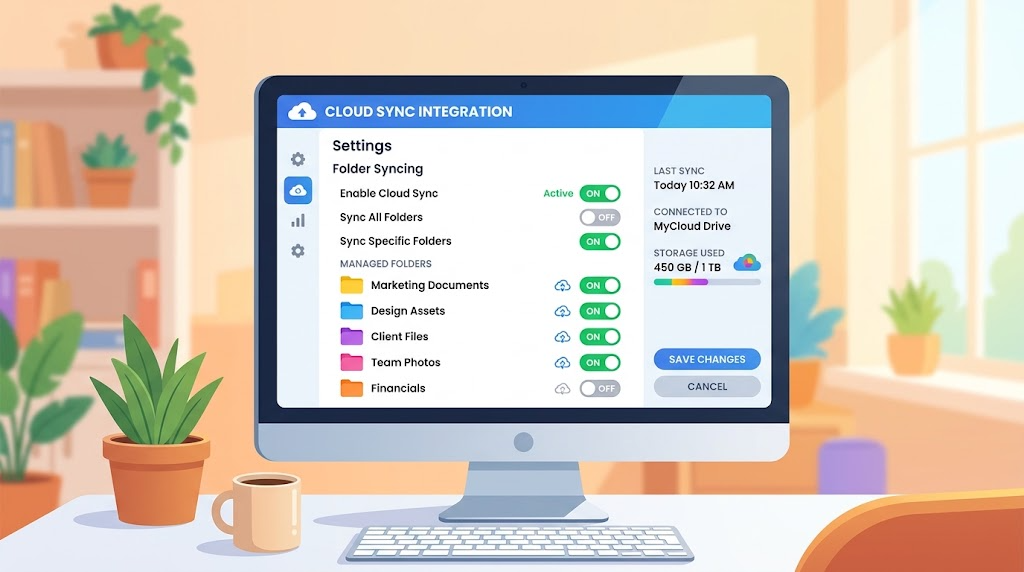
ここでは、ファイルを安全に保ちながら、確実に同期の設定を変更する方法を、わかりやすくご紹介します。Windows 10と11の両方に対応した手順で、初心者の方でも安心して読み進められる内容です。*画像はイメージです。

この記事の要点

  • OneDriveで同期が解除できない場合の主な原因について理解できます。
  • Windows 10/11の両方で使える、安全な対処法の詳細な手順を学べます。
  • ファイルを失うリスクなく、確実に同期設定を変更する方法がわかります。
  • 同期解除後に、再びスムーズに同期を開始するコツを把握できます。
  • アプリの自動起動を管理し、今後同じ問題を防ぐための設定を習得できます。

はじめに: OneDrive同期解除の背景と問題点

現代のビジネス環境では、ファイルの共有と管理が日常的に行われています。しかし、時に技術的な問題が発生することがあります。

トラブル発生の現状

多くのWindowsユーザーがクラウドサービスの利用中に困難に遭遇しています。転職や卒業などのライフイベント時には、ファイル管理の見直しが必要になる場合があります。

クラウドストレージの機能は便利ですが、設定変更時に予期しないエラーが発生することがあります。これにより、作業の流れが滞ってしまう可能性があります。

この記事の目的と対象読者

本記事は、クラウドサービスとの連携に困っているWindowsユーザー向けに作成されています。特に10と11のユーザーを対象としています。

ITに詳しくない方でも実践できるように、専門用語を避けてわかりやすく説明します。基本的な概念からトラブルシューティングまで幅広くカバーします。

ユーザータイプ よくある課題 解決のメリット
ビジネスユーザー 組織変更時のファイル管理 効率的なワークフロー
個人ユーザー ストレージ容量の最適化 快適なパソコン使用
学生ユーザー 卒業後のデータ移行 スムーズな環境変更

このガイドを読むことで、クラウドサービスとの関係を適切に管理できるようになります。ファイルを安全に保ちながら、確実に設定を変更する方法を学べます。

onedrive 同期解除 できない問題の原因究明

同期解除できない主な原因

クラウドサービスとの連携がうまくいかない場合、以下の要因が考えられます:

  • ファイルの転送が進行中であると、安全上の理由から操作が制限されます
  • アプリケーションのプロセスが完全に終了していない状態です
  • ネットワーク接続が不安定な環境では、状態確認が困難になります
  • 組織のアカウントを使用している場合、ポリシーによる制限があることもあります

問題発生時の影響とリスク

状況を放置すると、以下のような影響が生じる可能性があります:

  • ストレージ容量の効率的な利用が妨げられます
  • ファイル管理の混乱を招くことがあります
  • オンライン上にのみ存在するデータへのアクセスが制限されるリスクがあります
  • 作業の効率性が低下する可能性があります

原因を正確に把握することで、適切な対処法を選択できます。次のステップでは、具体的な解決策をご紹介します。

同期解除前の準備とファイルバックアップ手順

ファイルを失うリスクを避けるために、最初に行うべき準備作業があります。クラウドサービスとの連携を安全に変更するには、適切な手順が不可欠です。

OneDriveファイルのダウンロード方法

タスクバーにあるクラウドサービスのアイコンをクリックします。「ヘルプと設定」から設定画面を開いてください。

「同期とバックアップ」セクションで詳細設定を選択します。「すべてのファイルをダウンロードする」オプションをクリックしてください。

ダウンロードが完了すると、ファイルに緑色のチェックマークが表示されます。このマークは正常に保存されたことを示します。

同期状態の確認と環境チェック

作業を始める前に、現在の同期状態を確認することが大切です。すべてのファイルが最新の状態であることを確認してください。

ネットワーク接続が安定している環境で作業を行います。大きなファイルがある場合は、時間に余裕を持って取り組みましょう。

状態表示 意味 次のアクション
緑色のチェックマーク 完全にダウンロード済み 安全に作業を進められます
青色の回転アイコン 同期進行中 完了まで待ちます
赤色の×マーク エラー発生 問題解決が必要です

環境依存の注意点と予防策

使用しているOSのバージョンによって、画面表示が若干異なる場合があります。Windows 10と11ではインターフェースに違いがあります。

ファイル数が多いときは、ダウンロードに時間がかかることを想定しておきましょう。途中で中断しないことが重要です。

すべての準備が整うまで、本格的な操作は開始しないでください。確実な手順で進めることで、データの安全を守れます。

同期解除の実施と再同期、アプリ設定の確認

PCからのOneDriveリンク解除方法

まず、設定画面を開いてください。左側のメニューから「アカウント」を選択します。

次に表示される画面で、「このPCからリンクを解除する」をクリックします。確認ダイアログが表示されたら、「アカウントのリンク解除」ボタンを押してください。

この操作は数秒で完了します。クラウド上のファイルはそのまま残ります。

  • 転職や卒業でアカウントが不要になった場合も同じ方法で解除できます
  • Windows 10と11の両方で手順は同じですが、画面デザインが若干異なることがあります
  • 解除後もオンライン上のデータは削除されません

再同期および自動起動管理のコツ

同期を解除した後、アプリの自動起動を停止することをおすすめします。これでシステムリソースを節約できます。

フォルダーにアクセスするとサインイン画面が表示されることがあります。再同期を望まない場合は、画面を閉じてください。

再度同期が必要になったときは、アプリからサインインするだけで簡単に再開できます。設定を適切に管理することで、快適な使用環境を維持できます。

結論

ファイル管理をスムーズに行うための最終ステップとして、重要なポイントをまとめます。正しい手順で進めれば、クラウドサービスの設定変更は安全に実行できます

最も大切なのは、操作前にすべてのファイルをローカルに保存することです。設定画面から「アカウント」を選び、「このPCからリンクを解除する」をクリックします。これで簡単に同期関係を終了できます。

データはクラウド上に残るため、損失の心配はありません。アプリの自動起動を止めることで、意図しない再開を防げます。必要な時はいつでもサインインして再開できる安心感があります。

このガイドの方法を実践すれば、多くのトラブルを自分で解決できるようになります。問題が続く場合は、公式サポートに相談することをおすすめします。

タイトルとURLをコピーしました