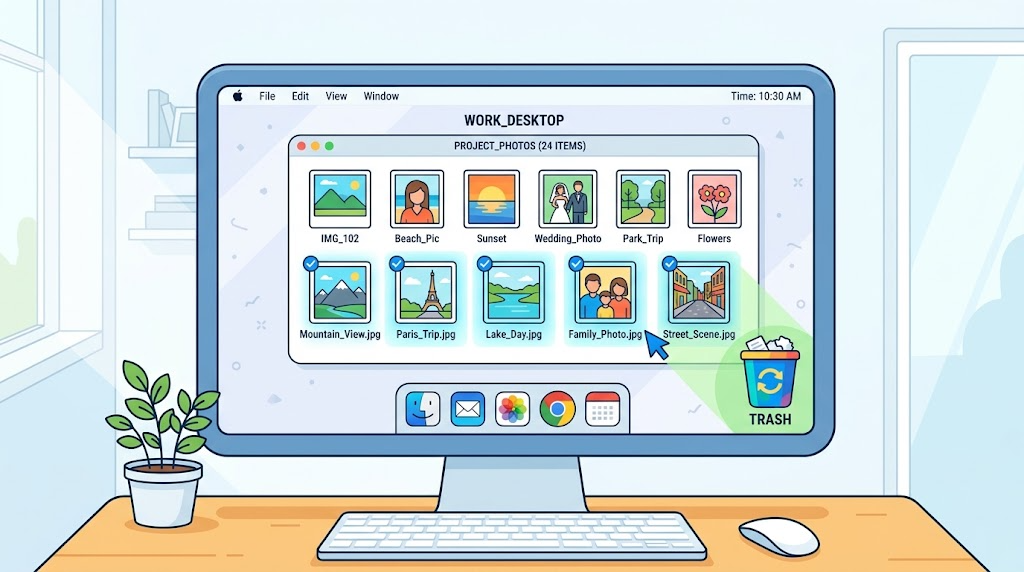
スマートフォンで撮り続けた思い出の写真。仕事で使う大切なファイル。気がつくと、あなたのクラウドストレージは、いつの間にかいっぱいになっていませんか?「ストレージ容量が不足しています」という警告を見て、ため息をついた経験がある方も多いはずです。
一枚ずつ消していくのは、とても時間がかかる作業です。でも、ご安心ください。複数のデータをまとめて整理する一括削除の方法を知れば、この悩みは一気に解決します。
このサービスは、Microsoftが提供する信頼性の高いツールです。パソコンやスマートフォンから簡単にアクセスでき、あなたのデータを安全に守ってくれます。無料で使える容量には限りがありますが、賢く整理すれば、快適に使い続けることができます。
この記事では、画面を見ながら一緒に進められる、わかりやすい手順をご紹介します。時間を大幅に節約して、すっきりとしたデジタルライフを手に入れましょう。*画像はイメージです。
この記事の要点
- 容量不足の警告は、まとめて削除するチャンスです
- 複数の写真やファイルを一度に選択する簡単な方法
- ウェブサイト、エクスプローラー、スマホアプリの3つの削除手段
- 削除前のバックアップ確認の重要性
- 誤削除した場合の復元方法の基本
- 重複ファイルを効率的に見つけるコツ
- データを整理して快適に使い続けるための第一歩
OneDriveの写真が溜まる理由と削除の必要性
現代のデジタルライフでは、撮影した画像が自動的に保存される仕組みが便利である反面、ストレージ管理の課題も生み出しています。多くのユーザーがこのサービスを利用している際に、気づかないうちに容量がいっぱいになってしまう経験があります。
自動バックアップの仕組みと影響
スマートフォンのアプリにはカメラロール自動バックアップ機能が備わっています。この機能により、撮影した画像は自動的にクラウドにアップロードされます。
同様に、パソコンでもスクリーンショットの自動保存が行われる場合があります。複数のデバイスを利用していると、同じ画像が重複して保存されるケースも少なくありません。
| ファイルタイプ | 平均サイズ | 5GB容量での保存可能数 | 蓄積スピードの目安 |
|---|---|---|---|
| スマートフォン写真 | 2-5MB | 1,000-2,500枚 | 数ヶ月〜1年 |
| スクリーンショット | 1-3MB | 1,600-5,000枚 | 数週間〜数ヶ月 |
| 重複ファイル | 変動 | 容量の10-30% | 継続的に増加 |
容量不足警告の背景と危険性
無料プランでは5GBまでの容量が提供されています。高画質な画像が増える現代では、この容量はすぐに埋まってしまいます。
容量不足の警告が表示された場合、新規ファイルの同期が停止する可能性があります。さらに状況が悪化すると、バックアップ機能そのものが動作しなくなるリスクもあります。
定期的な整理作業を行うことで、これらの問題を未然に防ぐことができます。適切な管理方法を身につけることが、長期的な安心利用につながります。
onedrive 写真 一括削除の基本手順
Webサイトからの一括削除方法
ブラウザでサービスにアクセスし、アカウントでサインインします。検索ボックスに「*」と入力してEnterキーを押し、フィルター機能で画像を選択すると、すべてのデータが表示されます。
複数の項目を選択するには、Ctrl + Aで全選択、Shiftキーで範囲選択、Ctrlキーで個別選択が可能です。選択後、画面上部の削除ボタンをクリックします。
エクスプローラーおよびスマホアプリ利用の比較
パソコンのエクスプローラーから操作する場合、ファイルのプレビュー機能が便利です。左側のナビゲーションから該当するフォルダを開き、同じ選択方法でまとめて削除できます。
スマートフォンアプリでは、外出先での操作が可能ですが、一度に選択できる枚数に制限がある場合があります。大量のデータを処理する場合は、パソコンからの操作がおすすめです。
効率的な複数選択のテクニック
キーボードショートカットを活用すると、作業時間を大幅に短縮できます。特に範囲選択は、撮影日順に並べ替えた後に適用すると効果的です。
各方法には特徴がありますので、ご自身の環境や目的に合わせて最適な手段を選びましょう。次のステップでは、削除前の確認ポイントについて詳しく説明します。
削除前に確認すべきポイント
クラウドストレージの整理では、誤削除防止が最も重要なステップです。データを消去する前に、いくつかの確認作業を行うことで、後悔することを防げます。
重要データのバックアップ方法
以下の項目を確認することで、安全に整理作業を進められます:
- パソコンのローカルフォルダに必要なファイルが保存されているか
- 外付けHDDやUSBメモリにコピーがあるか
- 他のクラウドサービス(GoogleフォトやiCloudなど)にバックアップがあるか
- 家族や友人と共有している画像ではないか
バックアップが完了していない場合は、重要なファイルを選択してダウンロードしてください。その後、別の場所に保存することで二重保護ができます。
削除後の復元機能の利用法
万が一、誤って消去してしまった場合でも安心です。このサービスにはごみ箱機能が備わっています。
個人アカウントでは30日間、職場や学校のアカウントでは最大93日間復元可能です。復元方法は簡単で、ウェブサイトからごみ箱を開き、必要なファイルを選択して「復元」をクリックするだけです。
復元されたデータは元の場所に自動的に戻ります。ただし、期間が過ぎると復元が難しくなるため、早めの対応が重要です。
重複写真の整理と管理テクニック
複数のデバイスを活用していると、気づかないうちに同じデータが何度も保存されていることがあります。この重複問題は、貴重なストレージ容量を無駄に消費する原因となります。
重複発生の原因分析
重複ファイルが生じる主な理由として、複数端末からの自動同期が挙げられます。スマートフォンとタブレットの両方でバックアップ機能を有効にしている場合、同じ画像が二重に保存されることがあります。
ネットワーク接続の問題も原因の一つです。アップロード中の通信エラーによって、システムが再送信を試みる場合があります。これにより、同一のコンテンツが重複して保存されてしまうのです。
手動でのアップロードと自動バックアップの併用も注意が必要です。意識せずに両方の方法で保存してしまうことがよくあります。
専用ソフトと内蔵機能の活用方法
重複ファイルの検出には、様々な方法があります。少量のデータであれば、手動での確認も可能です。
| 検出方法 | 特徴 | 推奨シーン | 精度 |
|---|---|---|---|
| 手動確認 | ファイル名・サイズ・日付で判断 | 少量のデータ | 中 |
| Windows標準機能 | OSに組み込まれたツール | 基本検出 | 中 |
| 無料ソフト(AntiDupl) | コスト不要で利用可能 | 中規模データ | 高 |
| 有料ソフト(Cisdem) | 高度な検出アルゴリズム | 大量データ | 最高 |
ファイル名に番号が付いているものは、重複の可能性が高いです。「(1)」や「(2)」といった表記がある場合は注意深く確認しましょう。
専用ツールを利用する場合、画質の比較機能があるものを選ぶと良いでしょう。高解像度のファイルを優先的に残すことで、品質の維持ができます。
今後の重複を防ぐためには、バックアップ設定の見直しが効果的です。複数デバイスでの同時バックアップは控えることをおすすめします。
OneDrive利用時のトラブルシューティング
データ整理を進めていると、時として削除操作がうまくいかないことがあります。このような状況に直面した場合、慌てずに対処方法を確認することが大切です。
まず、ファイルが使用中ではないか確認してください。他のアプリケーションで開かれている場合、正常に削除することができません。すべてのプログラムを閉じてから再度試してみましょう。
削除できない場合の原因と対処法
データが破損している可能性もあります。この場合は、Windowsに標準搭載されているエラーチェックツールを利用しましょう。Cドライブのプロパティからツールタブを開き、「チェック」ボタンをクリックします。
アクセス権の問題も考えられます。管理者権限でログインするか、別の端末から同じアカウントにアクセスして削除を試みてください。これで解決することがよくあります。
同期設定とキャッシュの見直し方法
同期処理中の場合は、操作が正しく反映されないことがあります。タスクバーのアイコンを右クリックし、「同期の一時停止」を選択してください。2時間から24時間の間で適切な時間を選びます。
キャッシュが残っている場合、ブラウザの更新(F5キー)や端末の再起動が有効です。これで最新の状態が表示されます。
どうしても解決しない場合は、コマンドプロンプトから「del」コマンドを使用する方法もあります。専門的な知識が不要な簡単な操作から試してみましょう。
結論:効率的な削除で快適なOneDrive管理を実現しよう
クラウドサービスの整理術を身につけることで、よりスマートなデータ管理が可能になります。この記事で学んだ方法を実践すれば、容量不足のストレスから解放されます。
Webサイトからの操作が大量処理に最適で、エクスプローラーはPC操作に慣れた方に便利です。スマートフォンアプリは外出先での整理に役立ちます。
作業前に必ず重要なファイルをバックアップしましょう。キーボードショートカットを活用すれば、効率的に選択できます。誤って削除しても、30日間は復元可能です。
定期的な整理習慣と自動バックアップ設定の見直しで、快適なデジタルライフを維持します。これらのテクニックを活用して、one driveをスムーズに管理しましょう。