Google Meet インストール不要 で簡単にビデオ会議を始める方法

google meet インストール不要

オンラインでのコミュニケーションがますます重要になっている今、ビデオ会議の手軽さが求められています。あなたは、何度もアプリをインストールする手間に悩まされたことはありませんか?そんな時に役立つのが、Google Meetです。このツールを使えば、ブラウザから直接会議に参加できるため、ストレスなく簡単に接続できます。

特に、ビジネスシーンでは迅速な対応が求められます。Google Meetは、アカウントを持っていない方でも、主催者の設定次第で参加が可能です。これにより、より多くの人とつながることができ、スムーズなコミュニケーションが実現します。

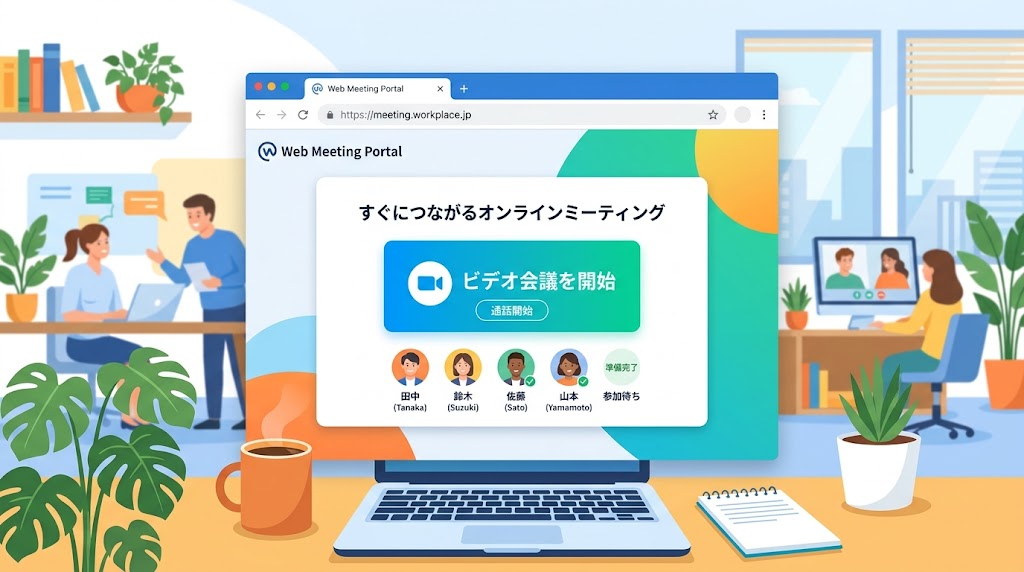
このガイドでは、Google Meetの機能を最大限に活用し、オンライン会議をスムーズに始めるための具体的な手順を解説します。あなたもこの便利なツールを使って、新しいコミュニケーションの形を体験してみませんか?*画像はイメージです。

記事のポイント

  • Google Meetは専用アプリをインストール不要で利用できる。
  • アカウントがなくても参加可能な設定がある。
  • 迅速に会議に参加できる便利なツール。
  • 簡単な手順でオンライン会議を始められる。
  • ビジネスパーソンに最適な選択肢。

Google Meet インストール不要でビデオ会議を始める準備

ビデオ会議の普及に伴い、準備が重要になっています。スムーズな会議を実現するためには、いくつかのポイントを押さえておく必要があります。

まず、Google Chromeをインストールしておくことが大切です。このブラウザは、Google Meetを快適に利用できる環境を提供します。もしまだインストールしていない場合は、公式サイトからダウンロードしてください。

次に、パソコンにはカメラとマイクが搭載されていることを確認しましょう。これらのデバイスが正常に動作しているか、音量がミュートになっていないかを事前にチェックすることが、トラブル防止につながります。

個別レッスンに参加する場合は、安定した通信環境を確保するために、スマートフォンよりもパソコンでの参加をお勧めします。また、カメラとマイクの使用許可を求めるメッセージが表示されたら、必ず「許可」を選択してください。

google meet インストール不要の利点

オンラインでの会議が増える中、参加の手軽さが求められています。Google Meetは、アプリをダウンロードせずにブラウザで簡単に会議に参加できるため、多くの人に支持されています。

このツールの最大の利点は、デバイスのストレージ容量を圧迫しないことです。アプリをインストールしなくても、ブラウザを使ってスムーズに会議に参加することが可能です。

また、アプリのダウンロードやアップデートの手間を省くことで、会議開始までの時間を大幅に短縮できます。これにより、ストレスフリーな環境で会議に臨むことができるのです。

Googleカレンダーを活用した会議のスケジュール方法

ビデオ会議のスケジュールを立てることは、効率的なコミュニケーションの鍵です。Googleカレンダーを使えば、簡単に会議を設定できます。

まず、パソコンでGoogleカレンダーを開きます。Chromeを使用して、Google Meetのウェブサイトから「+作成」ボタンをクリックします。これで新しい会議イベントが作成されます。

モバイルデバイスを使用する場合は、Googleカレンダーアプリの「+」ボタンをタップし、「ビデオ会議を追加」を選択します。これにより、会議の設定が簡単に行えます。

会議のリンクを追加すると、招待したゲストに自動的に参加リンクが送信されます。手動で案内する手間が省けるのです。

ブラウザからの参加手順と注意点

ビデオ会議に参加する際の手順を理解することは、円滑なコミュニケーションに繋がります。

まず、Google Chromeを開き、会議のURLを入力します。これで簡単に会議に参加できます。

もしアカウントにログインしたくない場合は、「シークレットウィンドウ」を利用するのがコツです。ブラウザのメニューから「シークレットウィンドウを開く」を選択し、URLを貼り付けてください。

会議中にマイクとカメラの使用を求められた際は、「許可」をクリックすることで、音声や映像を正常に送受信できます。

注意点として、「ブロック」を選択すると、カメラやマイクが使用できなくなるため、必ず「許可」を選択しましょう。

スマートフォンでの簡単参加方法

現在、スマートフォンからのビデオ会議参加がますます便利になっています。

スマートフォンやタブレットからGoogle Meetに参加する場合、アプリをインストールせずにブラウザ経由で参加できるケースがあります。

もしアプリを使用する場合でも、ログインせずに参加するオプションを選択することで、アカウントなしでの参加が可能です。

招待された会議コードをアプリに入力し、表示された画面でゲスト名を入力して「参加をリクエスト」をタップしてください。

主催者側が匿名参加を許可している設定であれば、スマートフォンからでもスムーズに会議室へ入室することができます。

会議中のカメラとマイク設定の確認方法

ビデオ会議をスムーズに進めるためには、カメラとマイクの設定を確認することが重要です。これにより、音声や映像のトラブルを未然に防ぐことができます。

会議画面の中央下部にあるマイクとカメラのマークが赤くなっている場合は、クリックしてONに切り替えましょう。これで音声と映像が有効になります。

オンオフ切り替えと確認ポイント

  • 自分の顔が画面に映らない場合、パソコンのカメラ設定や音量がミュートになっていないかを確認してください。
  • 画面右下のチャットアイコン(吹き出しマーク)をクリックすると、メッセージを入力できる枠が表示され、スタッフに連絡を送ることができます。
  • 画面共有機能を使用したい場合は、中央下部の「画面共有アイコン(上向きの矢印)」をクリックし、「画面全体」を選択して共有ボタンを押します。
  • 開始時間を3分経過しても参加申請がない場合、スタッフから電話でサポートを行う体制が整っているケースもあります。

トラブルシューティングの基本対策

会議中に問題が発生した場合、まずはカメラとマイクの設定を見直してください。設定が正しい場合でも、接続が不安定なことがあります。そんな時は、再接続を試みることが有効です。

個別レッスンやサポートでのGoogle Meet活用法

オンラインサポートを利用する際、Google Meetが非常に便利です。特に、個別レッスンを受ける場合、事前に予約を行い、参加リンクを使ってスムーズに接続できます。

予約完了メールには、会議に参加するためのURLが記載されています。このリンクをクリックすることで、簡単に会議に入ることができます。

参加する際は、以下の手順を守ると良いでしょう。

  • 参加5分前になったら、メール内のURLをクリックします。
  • 表示される「名前を入力してください」の欄に、予約時と同じ名前を入力します。
  • 名前を入力後、青いボタンの「参加リクエスト」をクリックします。
  • スタッフが入室を許可するまで待機してください。
  • 名前が一致しない場合、参加が拒否されることがあるため注意が必要です。

スタッフが許可を出すと、画面に相手の顔が映り、個別レッスンが開始されます。このように、Google Meetを活用することで、効率的なサポートが実現します。

手順 内容
1 予約完了メールを確認
2 参加用URLをクリック
3 名前を入力
4 参加リクエストを送信
5 スタッフの許可を待つ

アカウントなしで参加する方法と設定条件

ビデオ会議にアカウントなしで参加することは、非常に便利です。しかし、いくつかの条件があります。まず、主催者がGoogle Workspaceの有料プランを契約している必要があります。このプランがないと、匿名での参加はできません。

特に、Business Starterプランは月額7ドルから利用でき、最大100人までの会議に対応しています。これにより、多くの人が簡単に参加できます。

ただし、主催者が「リンクを知っている全員が参加をリクエストできる」という設定を許可していない場合、匿名ユーザーはアクセスを拒否されることがあります。これを確認することが重要です。

匿名参加が可能な条件と注意点

録画やノイズキャンセリング機能が必要な場合は、月額14ドルのBusiness Standardプランへのアップグレードが推奨されます。また、Jicooなどの日程調整ツールを併用することで、会議のURL発行や予約管理を自動化し、業務効率を大幅に高めることが可能です。

参加手順の詳細と主催者の設定

アカウントなしで会議に参加する手順は簡単です。主催者から提供されたリンクをクリックし、必要な情報を入力するだけです。設定が適切であれば、スムーズに会議に参加できます。

条件 内容
主催者のプラン Google Workspaceの有料プランが必要
参加人数 最大100人(Business Starterプラン)
設定確認 参加リクエストの許可が必要
機能制限 録画機能はBusiness Standardプランで利用可能
効率化ツール Jicooなどの併用が推奨

セキュリティ対策と運用Tips

オンライン会議のセキュリティは、参加者全員の安心感を高めるために重要です。Google Meetを利用する際には、いくつかのポイントを押さえておく必要があります。

大規模なセミナーでは、主催者に加えて「共同主催者」を配置し、参加リクエストの一次承認を専任させることで誤承認を防げます。過去の定例会議のコードを使い回すと、録画データや議事録の共有先が意図しない相手にずれるリスクがあるため注意が必要です。

参加承認フローの運用方法

参加リクエストの管理は、スムーズな会議運営に欠かせません。特に、Google Meetの仕様変更により、新規録画はデフォルトで視聴者がダウンロード可能な設定になっています。社内ポリシーに合わせて管理してください。

録画データ管理と情報漏洩防止策

匿名参加を許可する会議では、参加申請時の表示名を「氏名+会社名」にするよう案内することで、セキュリティを強化できます。また、会議終了後のチャット情報が残存するリスクを考慮し、会議種別ごとにチャット継続設定を見直すことが推奨されています。

対策 内容
共同主催者の配置 参加リクエストの一次承認を専任させる
コードの使い回し 録画データや議事録の共有先に注意
録画設定の管理 視聴者のダウンロード可否を設定
表示名の設定 「氏名+会社名」を推奨
チャット設定の見直し 会議種別ごとに設定を確認

結論

リモートワークが進む現代、簡単に会議に参加できる方法が注目されています。 Google Meetは、インストール不要で手軽にオンライン会議を始められるため、多くの人に支持されています。

アカウントなしでの参加も可能ですが、主催者の設定が重要です。適切なセキュリティ対策を講じることで、安心してコミュニケーションを行えます。

ぜひ本記事で紹介した手順を参考に、Google Meetを活用して効率的なオンライン会議を始めてみてください。今後も進化する機能を活用し、ビジネスや個別レッスンの生産性を高めていきましょう。

タイトルとURLをコピーしました