google meet url 使い回しでトラブルを防ぐコツと対策を紹介

google meet url 使い回し

オンライン会議は、私たちのビジネスにおいて欠かせないツールとなっています。しかし、会議のたびに新しいリンクを発行する手間は、ストレスの元になりがちです。あなたも、何度も同じことを繰り返すのが面倒だと感じたことがあるのではないでしょうか?

そこで、Google Meetの固定URLを活用することで、時間を節約し、効率的に会議を運営する方法を考えてみましょう。定期的なミーティングを設定することで、リンクの有効期限を気にすることなく、スムーズに進行できます。

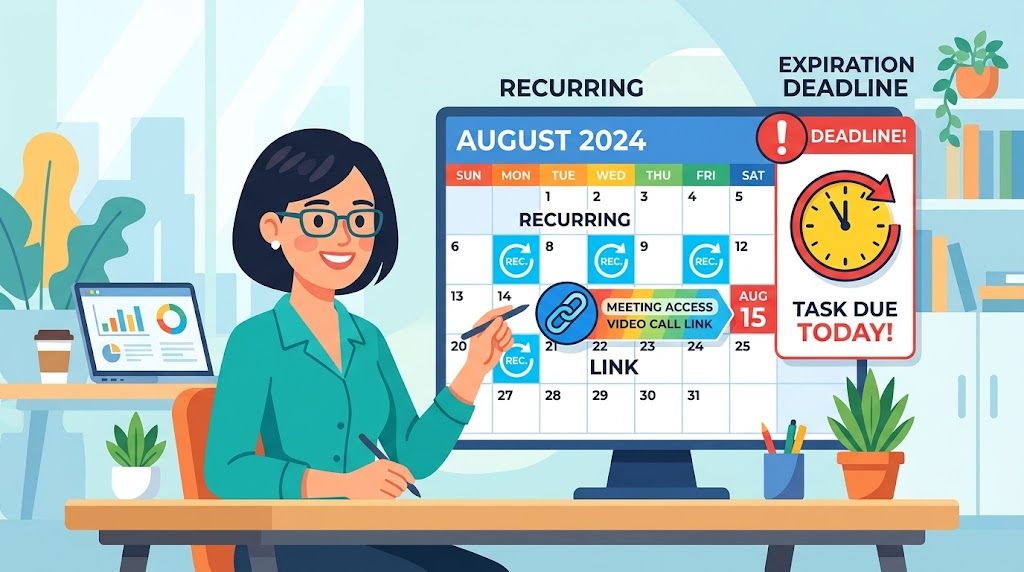
本記事では、具体的な設定方法や運用上の注意点を詳しく解説します。ビジネスの生産性を高めるための重要なステップとして、ぜひ参考にしてください。*画像はイメージです。

重要なポイント

  • 会議のたびに新しいリンクを発行する手間を省ける。
  • 固定URLを使用することで、主催者と参加者の時間を節約。
  • 定期的な会議を設定し、有効期限のないリンクを取得。
  • 効率的なオンライン会議の運用がビジネスの生産性を向上。
  • 適切な設定が不可欠であることを理解する。

はじめに:Google Meet URL使い回しの背景とメリット

現在、オンライン会議はビジネスの必需品となっていますが、リンクの発行が煩わしいと感じることも多いでしょう。特に、リンクの有効期限が異なるため、主催者は常に新しいリンクを作成する必要があります。

Googleカレンダーで「Google Meetのビデオ会議を追加」ボタンを使用すれば、リンクは有効期限が切れません。この方法により、定期的な会議を設定することで、参加者は同じリンクを使い続けることができます。

このように、固定リンクを利用することで、毎回新しいミーティングIDを生成する手間が省けます。主催者と参加者の両方の時間を節約し、混乱を防ぐことができるのです。

さらに、リンクを必要な人だけに共有することで、会議へのアクセスを管理でき、セキュリティ面でも安心です。これにより、オンライン会議の運用がより効率的になります。

google meet url 使い回しの正しい基本設定

ビジネスにおいて、オンライン会議は重要な役割を果たしていますが、リンクの管理が煩わしいことがあります。そこで、Googleカレンダーを利用して固定リンクを作成する方法を紹介します。

まず、Googleカレンダーを開き、任意の日付をクリックしてタイトルを入力します。その後、「Google Meetのビデオ会議を追加」をクリックして保存します。

次に、予定を作成する際に、日付の下に表示されている「繰り返さない」をクリックし、毎週などのサイクルを選択します。これにより、定期的な会議が設定できます。

終了日未定を使うと、カレンダーから表示が消えず、有効期限切れも防げます。例えば、毎週日曜日に設定することで、いつでも簡単に会議を開始することができます。

Google Meet URLの仕組みと有効期限について理解する

オンライン会議はビジネスにおいて欠かせないですが、リンクの発行が手間だと感じることが多いです。特に、リンクの有効期限について理解することは重要です。

Google Meetの会議リンクは、以下の方法で作成できます。これにより、参加者はスムーズに会議に参加することができます。

生成方法 有効期限 履歴管理
Googleカレンダー 無期限(繰り返し予定の場合) カレンダーで確認可能
Google Meetアプリ 365日 保存が必要
Gmail 365日 保存が必要
Google Chat 365日 保存が必要

このように、Googleカレンダーを利用することで、リンクの有効期限を気にせずに会議を運営することができます。参加者も同じリンクを使い続けることができ、効率的な運用が可能です。

定期ミーティング運用によるURLの使い回し実践例

定期的なオンライン会議の運用は、効率的なコミュニケーションを実現するための鍵です。特に、用途に応じたタイトルを設定することが重要です。例えば、「定期ミーティング」や「コンサル用」、「講座用」といった名前を付けることで、カレンダーを開いたときにすぐに見つけやすくなります。

作成したミーティングのURLは、カレンダーの予定を開いてコピーし、ChatworkやSlackなどで参加者に共有することができます。社内でカレンダーを共有している場合、参加者もいつでもURLを確認できるため、個別の共有作業を省略できるのです。

複数の定期ミーティングを作成することで、用途別に会議URLを混乱なく使い分けることが可能になります。ただし、運用ルールとして、会議のタイトル変更は自由ですが、日時や繰り返し設定を大きく変更すると新しい会議URLに変わる可能性があるため注意が必要です。

運用ルール 説明
タイトル設定 用途がわかる名前を付ける
URL共有 カレンダーからコピーして共有
カレンダー共有 参加者がURLを確認可能
ミーティングの分別 用途別にURLを使い分ける
注意点 日時変更は新URLに注意

トラブル事例と原因の分析

オンライン会議の運営において、トラブルは避けられない課題です。特に、参加者が入室できない状況は、主催者にとって大きなストレスとなります。

よくあるトラブルケース

  • 参加者から「入れない」と言われた場合、URLが変わってしまっている可能性があります。
  • 参加承認リクエストに主催者が気づいていないことも考えられます。
  • 参加者側の通信状態が不安定な場合も、入室できない原因となります。
  • URLの入力間違いやリンクの誤りも一般的なトラブルです。

原因の検証と改善策

原因が特定できない場合は、カレンダーから最新のURLを確認して送り直すのが最もシンプルな対処法です。

また、主催者がまだ承認操作をしていない場合や、会議を開始していない場合も入室できません。参加者は待機画面で待つ必要があります。

トラブルを未然に防ぐ対策と準備

オンライン会議を円滑に進めるためには、事前の準備が不可欠です。特に、参加者がスムーズに入室できるようにするための対策が重要です。

以下のポイントを確認することで、トラブルを未然に防ぐことができます。

  • GmailやMeetアプリで発行したリンクをカレンダーに貼り付けても、有効期限は365日です。
  • 必ずカレンダーの「Google Meetのビデオ会議を追加」ボタンからリンクを作成することで、有効期限なしの会議リンクを確保できます。
  • 定期ミーティングのタイトルを変更してもURLはそのまま維持されますが、日時や繰り返し設定を大きく変更すると新しい会議URLに変わる場合があります。
  • カレンダーの定期ミーティングの予定を削除すると、そのURLも使えなくなるため、URLを使い続けたい場合は予定をそのまま残しておきましょう。
  • 参加者にURLを共有している場合は、変更後に新しいURLを共有し直す必要があることを常に意識しておくことが重要です。

参加者へのURL共有と管理のコツ

オンライン会議の成功には、参加者への適切なリンク共有が欠かせません。特に、外部の方と会議を行う場合、リンクの管理が重要になります。

以下のポイントを押さえることで、参加者がスムーズに会議に参加できるようになります。

  • 会議URLを共有すれば、社外の方でも会議に参加できますが、参加時に承認リクエストが発生する場合があります。
  • Googleアカウントがない人も参加できますが、その場合は参加リクエストが発生するため、主催者が承認するまでお待ちいただく必要があります。
  • 複数の定期ミーティングを作成し、「コンサル用」「講座用」など用途別に管理することで、複数の会議URLを混乱なく使い分けることができます。
  • カレンダーにタイトルをつけて管理することで、参加者もカレンダーからいつでもURLを確認でき、スムーズな入室が可能になります。
  • 参加者に通信環境やブラウザの再起動を試してもらうことも、トラブル解決のための有効な手段として覚えておきましょう。

固定リンク利用時のセキュリティ対策

オンライン会議を円滑に進めるためには、セキュリティ対策が不可欠です。安全な会議を実現するためには、適切なアクセス管理が重要です。

以下のポイントを確認することで、セキュリティを強化できます。

  • Google Meetの固定リンクを利用する際は、参加時に承認リクエストが発生します。主催者が承認するまで参加者は待機させることができます。
  • リンクを必要な人だけに共有することで、会議へのアクセスを管理し、不正な参加を防ぐことができます。
  • Googleアカウントがないゲストが参加する場合も、主催者が承認操作を行うことで、会議の安全性を確保できます。
  • 参加者が会議をまだ開始していない場合も入室できませんので、そのまま待機画面でお待ちいただく運用が推奨されます。
  • 承認リクエストに気づいていないことがトラブルの原因となるため、主催者は会議開始時に承認画面を常に確認しておく必要があります。

実運用から学ぶ成功事例と改善のヒント

オンライン会議の運営においては、参加者の利便性を考慮することが重要です。特に、簡単にアクセスできるリンクの管理がカギとなります。

例えば、Bluedotを使えば、共有画面を含む会議全体を録画できます。これにより、会議の詳細を将来参照できるように保存できます。

以下は、成功事例から得られる改善ポイントです。

  • 永久的なMeetを作成することで、会議のワークフローが合理化され、すべての参加者が仮想スペースに簡単にアクセスできるようになりました。
  • 会議資料を事前に共有し、画面共有で進行を可視化すれば、参加者が内容を理解しやすくなります。
  • 高解像度録画、安全なクラウド保存、AIによる会議メモの自動生成機能を活用することで、議事録作成も効率化できます。
  • 有料版で利用できる録画やチャット機能を活用すれば、チームコミュニケーションの促進にもつながります。
成功事例 改善ポイント
Bluedotの活用 会議全体を録画し、後で参照可能
事前資料共有 参加者が内容を理解しやすくなる
AIメモ生成 議事録作成を効率化
高解像度録画 会議の詳細を明確に保存

結論

オンライン会議の効率化は、ビジネスにおいて重要な課題です。特に、毎回新しいリンクを作成する手間は、時間を無駄にする要因となります。

Google Meetの会議リンクを固定して使い回しするなら、Googleカレンダーから定期ミーティングを作成するのが最も効率的です。 有効期限なしの会議リンクを作成するには、必ずカレンダーの「Google Meetのビデオ会議を追加」から作成し、「終了日なし」に設定してください。

タイトルを用途別につけておくと管理が楽になり、作成した定期ミーティングを削除するとURLも無効になる点に注意が必要です。

毎回リンクを発行して共有する手間がなくなるだけで、会議の準備がスムーズになり、仕事の効率化につながります。

まずは「定期ミーティング」というタイトルで一つ作るところから始めて、オンライン会議の利便性を最大限に活用しましょう。

タイトルとURLをコピーしました