Google Meet 録画 権限 の設定と確認方法を初心者向けに解説

google meet 録画 権限

オンライン会議が普及する中、録画機能の重要性はますます高まっています。あなたが会議の主催者であれば、参加者の意見をしっかりと記録し、後で確認できるようにすることが求められます。特に、重要な情報を共有する場面では、この機能が大いに役立ちます。

本記事では、Google Meetの録画機能を利用するための権限設定や、録画データの保存先、共有方法について詳しく解説します。初心者の方でも安心して理解できる内容を心掛けていますので、ぜひ最後までお付き合いください。

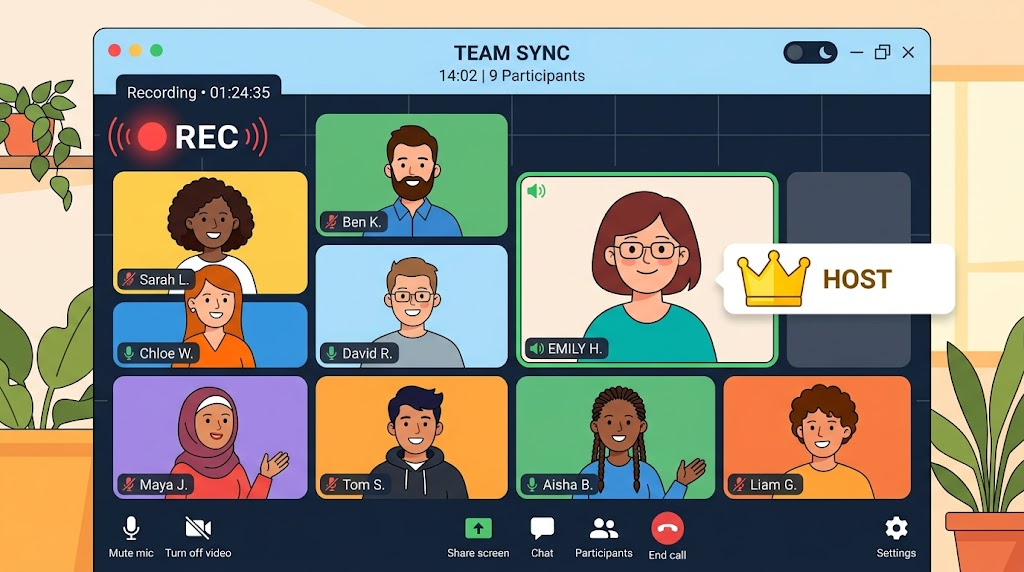
また、録画機能を利用するには、Google Workspaceの有料プランが必要です。これにより、会議の効率化が図れるだけでなく、欠席者への情報共有もスムーズに行えます。*画像はイメージです。

記事のポイント

  • オンライン会議を録画することで、重要な内容を再確認できます。
  • 専門家の支援を受けて、環境を整えることが推奨されます。
  • 録画機能を利用するためには、有料プランの契約が必要です。
  • 権限設定から録画データの共有方法までを解説します。
  • トラブルシューティングも含まれており、効率化を目指す方に最適です。

Google Meet録画権限の概要とその重要性

オンラインでのやり取りが増加する現代、録画機能は非常に重要です。この機能を活用することで、会議の内容を正確に記録し、後で振り返ることができます。

特に、議事録の書き間違いを防ぎ、業務の効率化に大きく貢献します。「録画機能を利用することで、会議の内容を正確に共有できるため、業務効率化に役立ちます。」

また、Google Workspaceの有料プランを契約することで、録画機能を利用できるようになります。2020年9月30日までは無料で利用できましたが、現在は有料契約が必要です。

google meet 録画 権限の設定方法

リモートワークが進む中、録画機能の設定は重要です。この機能を利用するためには、まず管理コンソールからの設定が必要です。管理者は、Google Workspaceにログインし、「アプリ」メニューから「Google Meet」を選択します。

管理コンソールからの権限設定手順

「Meetの動画設定」内にある「録画」項目で、「ユーザーに会議の録画を許可します」にチェックを入れます。これにより、組織全体の録画権限が有効になります。

ユーザーへの権限付与方法

権限を付与されたユーザーは、会議の主催者または同じ組織のメンバーとして録画操作が可能です。必要に応じて、特定の部門やグループに対してのみ録画権限を制限することもできます。

録画機能の利用条件と必要なプラン

ビデオ会議が日常化する今、録画機能を利用するための条件を理解することが重要です。特に、プランによって提供される機能が異なるため、選択が必要です。

無料アカウントやBusiness Starterプランでは、録画機能が提供されていません。「録画機能を利用するためには、有料プランへのアップグレードが必須です。」

以下の表は、Google Workspaceの各プランの特徴を比較したものです。

プラン名 月額料金 録画機能 特徴
Business Standard 1,360円 あり 充実した会議ツール
Business Plus 2,040円 あり 高度なセキュリティ管理
Enterprise 要問い合わせ あり 大規模組織向けの設計

録画開始と停止の具体的操作手順

デジタルコミュニケーションが進化する中、録画機能を活用することが重要です。ここでは、google meetでの録画を開始し、停止するための具体的な手順を説明します。

会議開始時の操作フロー

会議の主催者は、画面下部の三点ボタンをクリックし、「録画を管理」を選択することで録画を開始できます。

録画が開始されると、画面左上に「REC」の赤いアイコンが表示され、参加者全員に録画中であることが通知されます。

録画停止と自動終了のポイント

録画を停止するには、再度三点ボタンから「録画を停止」を選択するか、アクティビティアイコンから操作を行います。

参加者全員が会議から退出した場合、録画は自動的に終了し、データの生成プロセスが開始されます。

録画データの保存先と共有方法

会議の内容をしっかりと記録するためには、録画データの保存先を理解することが重要です。録画が完了すると、データは自動的に主催者のマイドライブ内にある「Meet Recordings」フォルダに保存されます。

さらに、録画ファイルの生成とアップロードが完了すると、主催者と録画実行者にはGmailで通知が送信されます。これにより、すぐに録画内容を確認することができます。

録画データは、Googleドライブの共有機能を使って特定のユーザーやグループに簡単にアクセス権を付与できます。共有リンクを発行することで、メールやチャットツールを通じて迅速にデータを共有することが可能です。

自動録画設定による利便性向上

会議の効率化が求められる時代に、自動録画設定が大きな助けとなります。この機能を利用することで、録画忘れを防ぎ、会議の内容を確実に記録できます。

Googleカレンダーで会議を作成する際、ビデオ通話オプションの歯車マークから「会議を録画」にチェックを入れることで、自動録画が可能です。これにより、主催者または共同主催者が会議に参加した時点で、録画が自動的に開始されます。

自動録画が有効な会議に参加するユーザーには、画面上に「この会議は録画されています」というメッセージが表示されます。これにより、参加者は録画されていることを認識し、プライバシーへの配慮も行えます。

また、カレンダー連携により、会議終了後に録画データへのリンクが自動的に予定に紐付けられ、参加者への共有がスムーズになります。事前設定を活用することで、会議の準備時間を短縮し、重要な議論の記録を確実に残すことができます。

録画ができない場合のトラブルシューティング

会議の録画がうまくいかないとき、まず確認すべきことがあります。特に、契約プランや権限設定が正しいかどうかを再確認することが重要です。

契約プランや権限設定の再確認

録画ボタンが表示されない場合、契約しているプランが録画非対応のStarterプランでないか確認してください。

また、録画機能はPC版のブラウザでのみ利用可能です。スマートフォンやタブレットのアプリ版では操作が制限されています。

次に、管理コンソールで録画機能が有効になっているか、組織の管理者に設定状況を問い合わせることも重要です。

PC性能やネットワーク環境のチェック方法

録画が不安定な場合、PCのCPU負荷やネットワーク環境が原因かもしれません。不要なアプリケーションを終了し、再起動を試みてください。

参加者の権限とプライバシーに関する注意点

録画機能を利用する際には、参加者の権利を尊重することが不可欠です。Google Meetで録画を開始すると、すべての参加者に通知が届く仕組みとなっており、無断での録画はできないようになっています。

プライバシー保護の観点から、会議を録画する際は事前に参加者へ目的や利用方法を明確に伝えることが推奨されます。「録画機能を利用する際、参加者への配慮が欠かせません。」

また、録画データはGoogle Meetのシステム内では編集できないため、必要に応じてMP4形式などでダウンロードし、外部ツールで編集してください。

参加者の心象を損なわないよう、録画の開始前には必ず了承を得るプロセスを組み込むことがトラブル防止に繋がります。録画データには発言中の参加者と固定された画面のみが記録されるため、プライバシーに配慮した運用が可能です。

結論

現代のビジネスシーンでは、Google Meetの録画機能が業務効率化に大きく貢献しています。

適切なプランを契約し、管理コンソールで設定を行うことで、誰でもこの機能を活用できます。

録画データは自動的にGoogleドライブに保存され、簡単にチームと共有可能です。

もし録画ができない場合は、プランや環境の確認が解決のカギです。

また、参加者への事前通知を徹底することで、プライバシーにも配慮した運用が実現できます。

業務を効率化したい方は、専門パートナーの支援を受けながら、Google Workspaceの機能を最大限に活用しましょう。

タイトルとURLをコピーしました