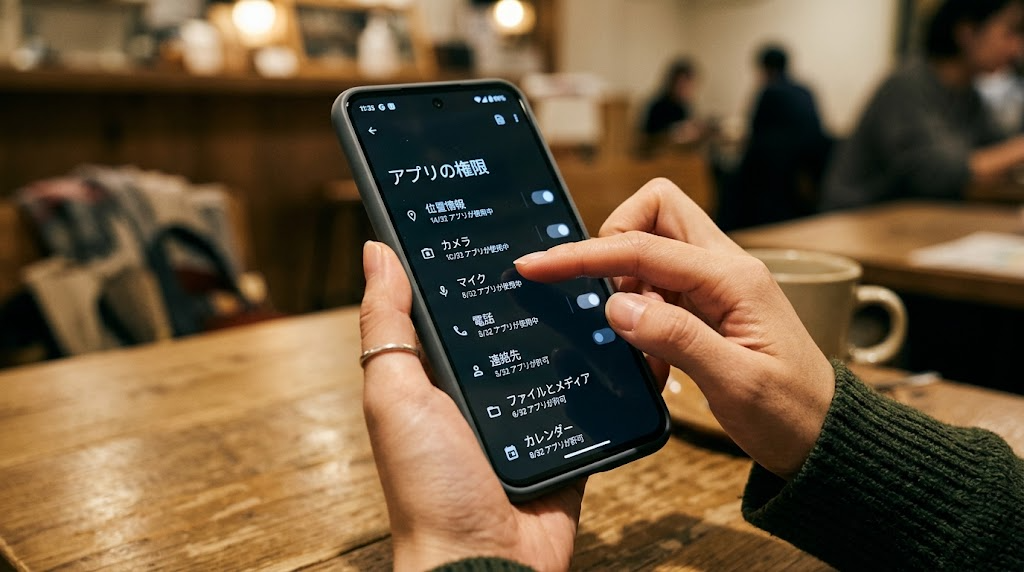
※イメージ画像です(AIにより生成)
アプリに与える権限は、初期設定のまま「すべて許可」にしていると、位置情報や連絡先、健康データまで意図せず外部に渡ってしまう可能性があります。まずは自分のスマホにどんな権限を与えているかを確認するところから、個人情報管理は始まります。
スマート家電やウェアラブル機器を検証するたびに、便利な機能の裏側でどんな権限がやり取りされているかを必ず確認するようにしています。以前、スマートウォッチのデータが健康経営の名の下に企業側へ届いているという指摘を紹介しましたが、これはスマートウォッチに限った話ではありません。日常的に使っているスマホのアプリにも、同じ視点が当てはまります。今回は、アプリに与える権限の基本的な考え方と、見直しの手順を整理しました。
この記事でわかること
- アプリに与える権限とは何か
- なぜ「すべて許可」が危険なのか
- 権限の種類ごとに確認したいポイント
- スマホの権限を見直す具体的な手順
1. アプリに与える権限とは何か
アプリに与える権限とは、スマホにインストールしたアプリが、端末内のどの機能やデータにアクセスできるかを許可する設定のことです。
代表的なものには、位置情報、連絡先、カメラ、マイク、写真・動画、通知、健康データなどがあります。アプリを初めて起動したときに「位置情報へのアクセスを許可しますか」といったポップアップが表示された経験がある方は多いはずです。このとき、内容を確認せずに「許可」をタップしてしまうと、そのアプリの本来の機能とは関係のない範囲まで、情報へのアクセスを与えてしまうことがあります。
以前紹介した記事でも触れたように、健康アプリと連携したデータが、サードパーティの広告会社や保険会社に提供される可能性があるという指摘があります。これはスマートウォッチのアプリだけでなく、スマホにインストールされている多くのアプリに共通するリスクです。
2. なぜ「すべて許可」が危険なのか
多くの人が権限の確認画面で「すべて許可」を選んでしまう理由は、アプリを使い始める際に何度も確認画面が出るのが面倒だからだと思います。しかし、これは、アプリの開発元に対して、必要以上の範囲までデータへのアクセスを与えてしまっているということを意味します。
例えば、懐中電灯アプリが連絡先へのアクセス権限を求めてくるようなケースは、本来の機能と権限の範囲が一致していない典型例です。こうした不自然な権限要求に気づかず許可してしまうと、意図しない形で個人情報が外部に渡るリスクが高まります。
また、権限自体はアプリの機能に必要なものであっても、そのデータがどこに送信され、誰が利用するのかまでは、プライバシーポリシーを読まなければ分かりません。同意ボタンを押す前に、少なくとも「データをどこへ送信するか」の項目だけでも確認する習慣をつけることが、リスクを減らす第一歩になります。
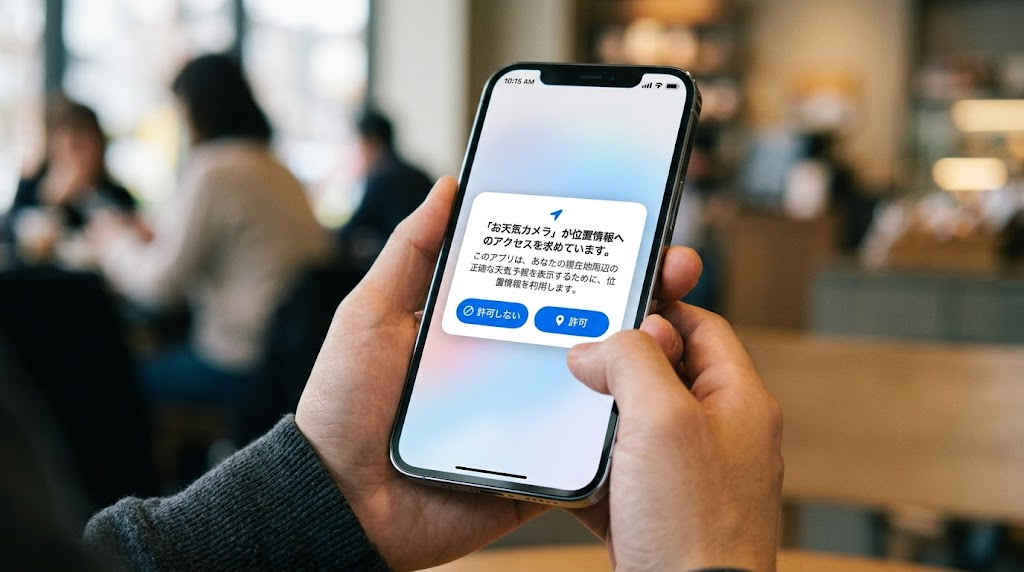
※イメージ画像です(AIにより生成)
3. 権限の種類ごとに確認したいポイント
代表的な権限について、それぞれ確認しておきたいポイントを整理しました。
| 権限の種類 | 主な用途 | 確認しておきたいポイント |
|---|---|---|
| 位置情報 | 地図・天気・お店検索アプリなど | 「アプリ使用中のみ」に限定できないか確認する |
| 連絡先 | 電話帳同期・SNSの友達検索など | 本来の機能に連絡先が必要かどうかを考える |
| カメラ・マイク | ビデオ通話・QRコード読み取りなど | 使用しないときはオフにできるか確認する |
| 健康データ | 歩数計・睡眠記録・スマートウォッチ連携アプリ | データの共有先が広告や保険会社に及ばないか確認する |
| 通知 | メッセージアプリ・ニュースアプリなど | ロック画面での表示内容にプライバシー情報が含まれないか確認する |
このように、権限ごとに「本来の機能に必要かどうか」を基準に考えると、不要な許可を見分けやすくなります。
4. スマホの権限を見直す具体的な手順
実際に権限を見直す手順は、iPhone・Androidともに大きな流れは共通しています。
- 設定アプリを開き、「プライバシー」または「アプリ」の項目を探す:機種やOSのバージョンによって表記は異なりますが、権限管理の項目が用意されています。
- 権限の種類ごとに、許可しているアプリの一覧を確認する:「位置情報」であれば、どのアプリに許可しているかが一覧で表示されます。
- 本来の機能に不要な権限を「許可しない」または「使用中のみ許可」に変更する:とくに位置情報は「常に許可」ではなく「アプリ使用中のみ」に変更できる場合が多いです。
- 長期間使っていないアプリの権限もあわせて確認する:削除し忘れたアプリに広範な権限を与えたままになっているケースは意外と多いです。
一度にすべてを見直そうとすると時間がかかるため、まずは位置情報とカメラ・マイクなど、プライバシーへの影響が大きい権限から優先的に確認するのがおすすめです。
5. 見直しでよくあるつまずきポイント
権限の見直しを進める中で、つまずきやすいポイントもいくつかあります。
- 権限を制限したらアプリの一部機能が使えなくなった:これは仕様通りの動作であることが多いです。その機能を使う場面でだけ権限を一時的に許可する運用に切り替えましょう。
- どの権限がどのアプリに使われているか分からなくなる:設定画面の「権限マネージャー」(Android)や「プライバシーレポート」(iPhoneの一部機能)を使うと、どのアプリがいつ権限を使用したかを確認できます。
- 家族で共有しているアプリの権限設定が分からない:家族の見守りアプリなど共有前提のアプリは、誰がどこまでのデータを見られるのか、家族内で事前に確認しておくとトラブルを避けられます。
これらのつまずきは、慌てず一つずつ確認していけば解決できるものがほとんどです。
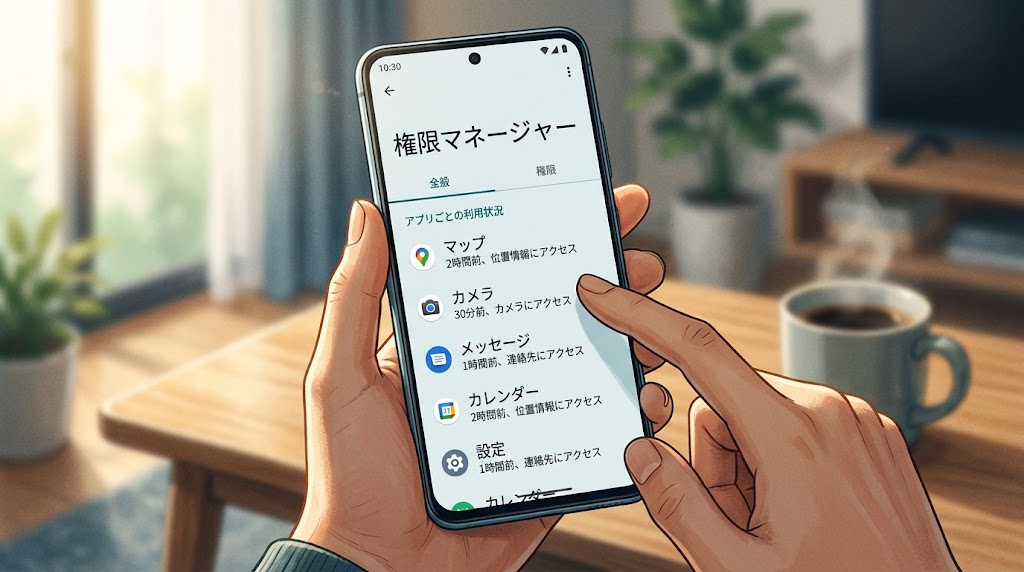
※イメージ画像です(AIにより生成)
6. スマート家電と連携するアプリはとくに注意
スマート家電やウェアラブル機器のアプリは、他のアプリよりも幅広い権限を求める傾向があります。見守りセンサーの通知、健康データの記録、音声アシスタントの会話履歴など、扱う情報の性質上、プライバシーへの影響が大きくなりやすいためです。
こうしたアプリを導入する際は、次の点を意識しておくと安心です。
- 通知内容が家族以外に見えていないか確認する:見守りセンサーの通知などは、共有範囲を家族内に限定しておきましょう。
- 音声アシスタントの録音履歴を定期的に見直す:スマートスピーカーなどは会話データが残る場合があるため、設定画面から履歴を確認し、不要であれば削除する習慣をつけましょう。
- 不要になった機器はアカウント連携を解除してから処分する:機器を手放す際は、アプリ側でアカウントとの連携を解除してから処分することを忘れないようにしましょう。
考察|権限管理は「一度やって終わり」ではない
ここからは筆者としての考えを述べます。アプリの権限管理は、一度見直せば安心というものではなく、継続的に確認していく必要がある作業だと考えています。
新しいアプリをインストールするたびに新しい権限確認画面が表示され、OSのアップデートによって権限の仕組み自体が変わることもあります。実機検証をしていても、数カ月前には気にしていなかった権限項目が、いつの間にか増えていることに気づく場面が少なくありません。
以前紹介したスマートウォッチのデータ管理の話と同様に、便利な機能の裏側には、必ず何らかの形でデータのやり取りが存在しています。個人的には、権限を「全部拒否する」という極端な選択をする必要はないと考えています。むしろ、その機能を使う場面でだけ一時的に許可する、共有範囲を必要最小限にとどめるといった、バランスの取れた向き合い方が現実的です。
今後、スマホと連携するIoT機器やヘルスケアアプリはさらに増えていくはずです。その流れに合わせて、権限管理の習慣を定期的に見直す姿勢を持っておくことが、これからのスマホの使い方において重要になっていくと考えています。
まとめ
- アプリに与える権限は、初期設定のまま放置せず、定期的に見直すことが個人情報管理の基本
- 位置情報・連絡先・カメラ・マイク・健康データなど、権限の種類ごとに「本来の機能に必要かどうか」を基準に確認する
- 不要な権限は「許可しない」や「使用中のみ許可」に変更する
- スマート家電やウェアラブル機器と連携するアプリは、扱うデータの性質上とくに注意が必要
通知の共有範囲や録音履歴の確認、機器を手放す際のアカウント連携解除まで、日頃から少しずつ意識しておくことをおすすめします。
よくある質問(FAQ)(本記事は執筆時点の情報です)
Q. アプリの権限はどこで確認できますか?
iPhoneは「設定」>「プライバシーとセキュリティ」、Androidは「設定」>「アプリ」または「プライバシー」から、権限ごとに許可しているアプリの一覧を確認できます。
Q. 位置情報の権限はどう設定するのが安全ですか?
「常に許可」ではなく、「アプリ使用中のみ許可」に設定できる場合は、そちらに変更しておくと安心です。
Q. 使っていないアプリの権限も見直すべきですか?
はい。削除し忘れたアプリに広範な権限を与えたままになっているケースは多いため、定期的に一覧を確認し、不要なアプリは削除することをおすすめします。