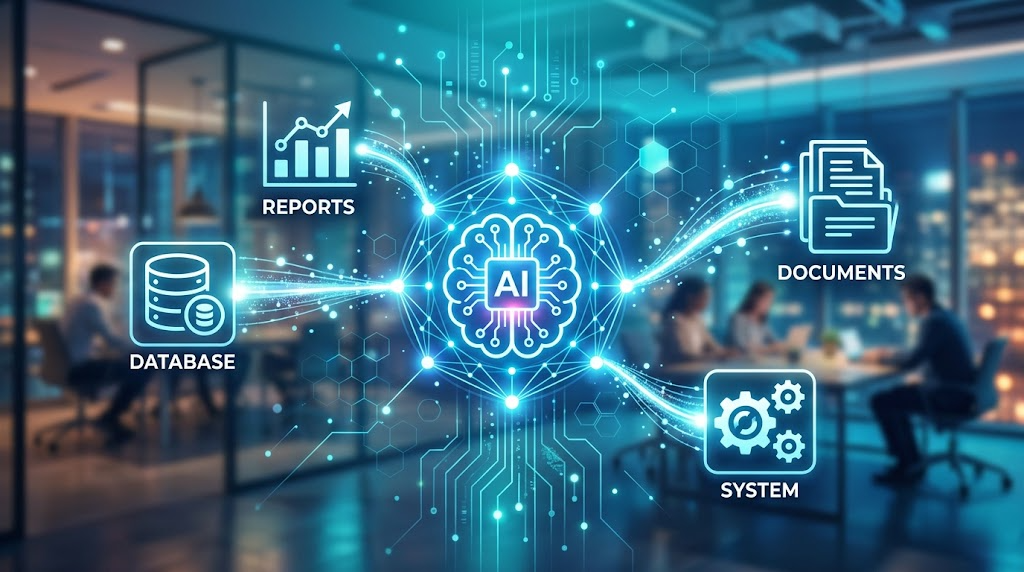
Slackについて調べていると、最近「MCP」という言葉を目にする機会が増えてきました。「MCPって何?」「普通のSlack連携と何が違うの?」と感じる方も多いのではないでしょうか。今回は、この「MCP」について、パソコン初心者の方にも分かるように、できるだけやさしく解説します。技術的な仕組みそのものより、「自分の仕事にどう関係してくるのか」を中心にお伝えしていきます。
- この記事でわかること
- 1. MCPは「AI用のUSB」とイメージする
- 2. SlackにおけるMCPの2つの使い方
- 3. 外部AIがSlackの情報を使う場合
- 4. Slackbotが外部システムを使う場合
- 5. Salesforceの情報をSlackbotから直接使える
- 6. データ分析ツールの結果もSlackから確認できる
- 7. MCPでSlackはどう変わるのか
- 8. 情報漏えいは大丈夫?
- 9. 重要な操作は「AIが提案 → 人間が確認 → 実行」が基本
- 10. 一般の会社員はMCPをどこまで理解すればいい?
- 11. 「AI用のUSB」がこれから増えていく理由
- まとめ
- 12. 似た言葉「API」との違いは?
- よくある質問(FAQ)
この記事でわかること
- MCPとは何の略なのか
- MCPが実現すること
- SlackにおけるMCPの2つの使い方
- 会社員が知っておくべきポイント
結論から言うと、MCPとは「Model Context Protocol」の略で、簡単に言えば「AIと外部のデータや業務システムをつなぐための共通ルール」のことです。難しい技術の話に思えますが、身近な例で考えると分かりやすくなります。
1. MCPは「AI用のUSB」とイメージする
パソコンには、マウスやキーボード、外付けのSSD、プリンターなど、いろいろな機器をつなぐことができます。これができるのは、USBという共通の規格があるおかげです。メーカーが違っても、同じUSBの形であれば接続できますよね。
MCPも、これと少し似ています。AIと、SalesforceやTableau(データ分析ツール)、その他の業務システムを、共通の方法でつなげやすくする仕組みです。これにより、「AIごとに毎回専用の連携を一から作る」という手間を減らせる可能性があります。
2. SlackにおけるMCPの2つの使い方
Slackの中でのMCPには、大きく分けて2つの方向があります。
- 外部のAI(ChatGPTやClaudeなど)から、Slackの情報を使う
- Slackbotから、外部のシステム(Salesforceなど)を使う
この2つを分けて理解すると、MCPがぐっと分かりやすくなります。
3. 外部AIがSlackの情報を使う場合
たとえばAIに「先週のプロジェクトで決まったことをまとめて」と質問すると、Slack内のチャンネルやメッセージ、ファイルの情報をもとに、AIが回答できるようになります。これは、AIが利用者の権限の範囲内で、必要な情報を取得できる仕組みになっているとされています。
4. Slackbotが外部システムを使う場合
こちらが2026年に特に重要になっている使い方です。Slackbot自体が「MCPクライアント」として動き、Salesforceやデータ分析ツールなど、外部のシステムへアクセスできるようになります。つまり、Slackbotに話しかけるだけで、Slackの外にある別のシステムの作業まで進められる、ということです。
5. Salesforceの情報をSlackbotから直接使える
たとえば、「A社の最新商談状況を教えて」とSlackbotに聞けば、Salesforceの情報を確認できます。さらに「次のアクションを更新して」と依頼すれば、権限の確認を経たうえで、Salesforceのレコードを更新する、といった流れも可能になってきています。
6. データ分析ツールの結果もSlackから確認できる
これまでは、Slackで話し合った内容をもとに、わざわざ別のデータ分析ツールを開いてダッシュボードを探し、数字を確認してからSlackへ戻る、という流れが必要でした。MCPを活用すると、「第2四半期の地域別成約率は?」とSlackbot上で質問するだけで、最新のデータをもとにした分析結果を確認できるようになります。会話を中断せずにデータを確認できる、という点が便利なポイントです。
7. MCPでSlackはどう変わるのか
一番大きな変化は、Slackが「1つのアプリ」から「他のアプリを操作するための入口」へと変わっていくことです。これまでは、Slack、Salesforce、データ分析ツールと、人間があちこち画面を移動していました。これからは、人間がSlackbotへ話しかけ、Slackbotが必要なシステムへアクセスする、という流れに変わっていきます。
8. 情報漏えいは大丈夫?
複数のシステムがつながると聞くと、「AIが会社中の情報を勝手に見てしまうのでは」と心配になる方もいるでしょう。これは非常に重要なポイントです。SalesforceやSlackのMCP連携では、利用者の権限やアクセス制御を尊重する設計が基本になっているとされています。つまり、「人間が見られない情報を、AIだから自由に見られる」という仕組みではありません。
とはいえ、会社側の権限設定そのものが間違っていれば、その問題をAIが引き継いでしまう可能性はあります。導入前には、「誰が何を閲覧できるか」「AIに何を実行させてよいか」を整理しておくことが、これまで以上に大切になります。
9. 重要な操作は「AIが提案 → 人間が確認 → 実行」が基本
業務でAIを使う場合、最も避けたいのは誤操作です。契約金額や商談ステージなど、重要な情報をAIが勝手に変更してしまえば、大きな問題につながりかねません。そのため、こうした重要な操作では、AIが提案し、人間が内容を確認したうえで実行する、という流れを徹底することが大切です。どこまでAIに自動で実行させてよいかは、会社ごとに検討する必要がある部分です。
10. 一般の会社員はMCPをどこまで理解すればいい?
プログラマーのように技術的な仕組みまで細かく覚える必要はありません。会社員に必要なのは、「AIがSlackの外にあるシステムも使えるようになる仕組み」という程度の理解で十分です。それよりも大切なのは、「何をAIに任せられるか」を自分なりに考えられるようになることだと言えます。
一方で、情報システムや開発、DX推進を担当している方にとっては、MCPはこれから重要になってくる技術です。社内システムをAIから使えるようにしたい、という要望が出てきたときの選択肢の1つになるためです。
11. 「AI用のUSB」がこれから増えていく理由
MCPのような共通規格が広がる背景には、「AIごとに、システムごとに、個別の連携を作るのは非効率」という考え方があります。これまでは、あるAIツールとSalesforceをつなぐために専用の仕組みを作り、別のAIツールとは別の仕組みを作り、というように、連携のたびに一からやり直すことが多くありました。共通の規格があれば、こうした二度手間を減らせます。今後、Slack以外のビジネスツールでも、同じような「共通のつなぎ方」を採用する動きが広がっていくと見られています。
まとめ
- MCPとは「Model Context Protocol」の略で、AIと外部システムをつなぐ共通の仕組み
- 「AI用のUSB」のようなものとイメージすると分かりやすい
- SlackbotがSalesforceやデータ分析ツールなどへ直接アクセスできるようになる
- 権限やアクセス制御は尊重される設計だが、会社側の権限管理も重要
- 重要な操作は「AIが提案 → 人間が確認 → 実行」の流れが基本
12. 似た言葉「API」との違いは?
パソコンに詳しい方は、「API」という言葉を聞いたことがあるかもしれません。APIも、あるシステムと別のシステムをつなぐための仕組みという点では似ていますが、通常はシステムごとに個別の仕様で作られています。そのため、AIがさまざまなシステムと連携しようとすると、システムの数だけ違う仕様を覚える必要がありました。
MCPは、このAPIによる連携の考え方をベースにしつつ、AIとシステムをつなぐ部分の「型」を共通化しようとする取り組みだとイメージすると分かりやすいでしょう。すべてのAPIがMCPに置き換わるということではなく、AIエージェントが複数のシステムを扱いやすくするための、新しい共通ルールが登場した、と捉えておけば十分です。
よくある質問(FAQ)
Q. MCPはSlack専用の技術ですか?
いいえ。MCPはオープンな規格で、Slack以外のさまざまなAIアプリやシステムの接続にも使われています。「Slack専用の仕組み」というより、「AIと業務システムをつなぐ共通のルール」として理解しておくとよいでしょう。
Q. 自分の会社でMCP連携を使えるかどうか、どう確認すればいいですか?
情報システム部門や、Salesforce・Slackの管理者に確認するのが確実です。連携には、双方の管理者による事前設定が必要になる場合があります。
Q. MCPを使うと、必ず作業が自動化されるのですか?
情報の取得や分析結果の確認は自動化しやすい一方、契約や金銭に関わるような重要な操作は、人間の確認・承認を挟む設計が基本です。「全自動になる」というより、「AIへ相談しながら進められる範囲が広がる」とイメージする方が実態に近いでしょう。
Q. MCPに対応していない社内システムでは、何もできませんか?
MCPに対応していないシステムでも、これまで通りの個別連携(従来型のAPI連携など)を使える場合があります。すぐにMCP対応が必要というわけではなく、今後の選択肢の1つとして知っておく、という捉え方で問題ありません。
ここまで、Slackbotの進化からMCPまで、2026年のSlackがどう変わっているかを見てきました。次回はいよいよ最終回、通知やメンションをまとめて管理できる「アクティビティ画面」の使い方を紹介します。