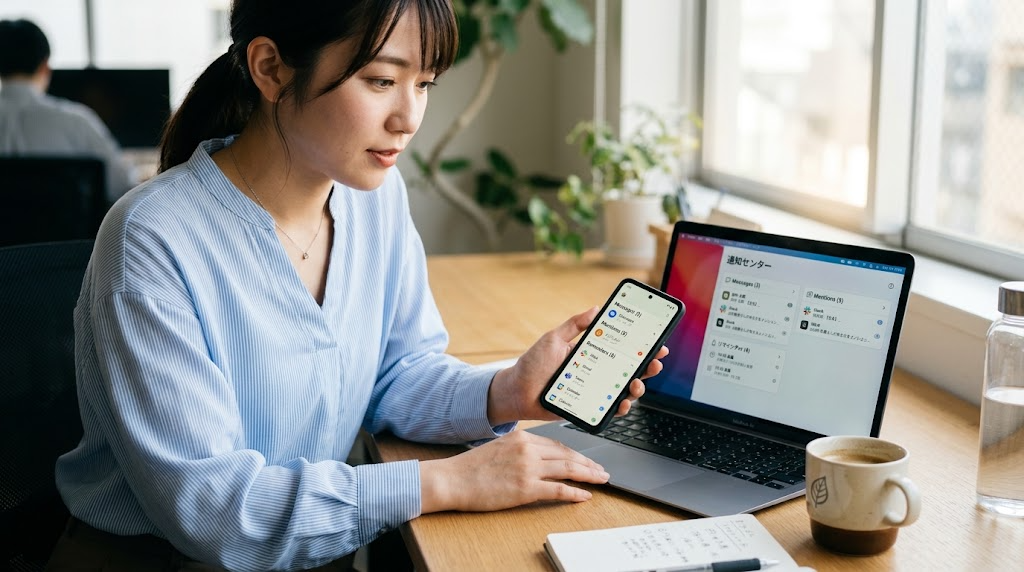
これまでのシリーズでは、Slackbotの進化やAI機能、便利な機能をいろいろ紹介してきました。最終回となる今回は、日々の通知を整理するのに役立つ「アクティビティ画面」について解説します。地味に見える機能ですが、使いこなすと通知の見落としをぐっと減らせます。「返信したつもりが実は忘れていた」「大事なメンションに気づかなかった」というような小さなヒヤリとする経験は、多くの方が一度は心当たりがあるのではないでしょうか。
この記事でわかること
- アクティビティ画面とは何か
- 表示できる項目とその見方
- 便利な使い方・設定のコツ
- 使ううえでの注意点
結論から言うと、アクティビティ画面は、DM(ダイレクトメッセージ)、自分宛てのメンション、リマインダーなどを1か所にまとめて確認できる機能です。あちこちのチャンネルを見て回らなくても、「自分が対応すべきこと」をまとめて把握できるのが特徴です。
1. アクティビティ画面とは?
Slackを使っていると、DM、メンション、チャンネルの通知など、さまざまな形で情報が届きます。すべてを個別に確認していると、「どれに返信したか分からなくなった」ということも起こりがちです。
2026年1月から順次展開されているアップデートにより、アクティビティ画面は、こうした通知を一元的に管理できる場所として強化されました。DM、「すべての新しい投稿」に設定しているチャンネルからのメッセージ、そして個人のリマインダーが、アクティビティにまとめて表示されるようになっています。
2. アクティビティ画面の開き方
パソコン版のSlackでは、画面左側のサイドバーにある「アクティビティ」をクリックするだけで開けます。特別な設定は必要なく、誰でもすぐに使い始められる機能です。
3. 表示レイアウトは2種類から選べる
アクティビティ画面には、「詳細」と「簡易」という2つの表示レイアウトが用意されています。
- 詳細レイアウト:それぞれの通知について、より多くの内容を確認できる表示形式
- 簡易レイアウト:従来の受信トレイのように、一覧性を重視した表示形式
内容をじっくり確認したいときは詳細レイアウト、とにかく多くの項目を一度に見渡したいときは簡易レイアウト、というように、そのときの用途に合わせて使い分けるとよいでしょう。
4. フィルターで種類ごとに絞り込める
アクティビティに表示される通知は、種類ごとにフィルターをかけて絞り込むことができます。主なフィルターは次の通りです。
- DM:自分が受け取ったダイレクトメッセージ
- メンション:自分がメンションされたメッセージ
- リマインダー:自分が設定した個人のリマインダー
「今はDMだけ確認したい」「メンションだけまとめて見たい」というときに、この絞り込み機能が役立ちます。
5. 通知の整理方法
アクティビティに並んだ通知は、次のような操作で整理できます。
- 個別の通知を選んで削除する(アクティビティ一覧から消す)
- 複数の項目をまとめて選択し、一括で削除・既読にする
- 画面上部のプラスアイコンから「カスタムビューを作成」を選ぶと、名前やレイアウトを指定した自分専用の表示画面も作れる
毎日たくさんの通知が届く方は、こまめに整理しておくことで、本当に対応が必要な項目を見落としにくくなります。
6. どんな場面で役立つ?
アクティビティ画面は、特に次のような場面で力を発揮します。
- 複数のチャンネルに参加していて、通知があちこちに散らばりがちな方
- 「返信したつもりが忘れていた」ということが多い方
- 自分宛てのメンションだけを漏れなく確認したい方
- 個人のリマインダーもまとめて管理したい方
これまでチャンネルを1つずつ巡回して見落としがないか確認していた方も、アクティビティ画面を起点にすることで、確認の手間を減らせます。
7. リマインダーとの組み合わせも便利
Slackには、自分宛てにメッセージを再表示してくれる「リマインダー」機能があります。これがアクティビティ画面に統合されたことで、DMやメンションと同じ場所でリマインダーも確認できるようになりました。「あとで返信しよう」と思ったメッセージにリマインダーを設定しておけば、アクティビティ画面を開くだけで、対応すべきことをまとめて把握できます。
8. 前回紹介したRecapとの違い
前々回紹介した「Recap」と混同しやすいですが、役割は異なります。
- Recap:指定したチャンネル全体の内容を、AIが定期的に要約してくれる機能
- アクティビティ:自分宛てのDM・メンション・リマインダーを、1か所にまとめて表示する機能
Recapは「チャンネル全体の流れをつかむ」ための機能、アクティビティは「自分が個別に対応すべきことを管理する」ための機能、と使い分けるとよいでしょう。両方を組み合わせることで、Slackの情報整理がかなりスムーズになります。
9. 使ううえでの注意点
便利な機能ですが、いくつか気をつけたい点もあります。
まず、通知をこまめに整理しないと、アクティビティ画面自体に項目が溜まってしまい、本当に重要な通知が埋もれてしまう可能性があります。定期的に既読・削除の整理をする習慣をつけるとよいでしょう。
また、アクティビティ画面はあくまで「通知の一覧」であり、チャンネル全体の文脈まではすべて表示されるわけではありません。重要な話題については、元のチャンネルに戻って前後のやり取りも確認する習慣を持っておくと安心です。
10. カスタムビューを活用しよう
自分の仕事内容に合わせて、複数のカスタムビューを作っておくのもおすすめです。たとえば「緊急対応用(DMとメンションのみ)」「後で確認用(リマインダーのみ)」のように分けておけば、状況に応じて必要な情報だけをすぐに表示できます。最初は少し手間に感じるかもしれませんが、一度作ってしまえば、日々の通知確認がぐっと効率化されます。
11. 通知疲れを防ぐための考え方
Slackを含め、仕事で使うツールの通知が増えすぎると、「常に何かに追われている」という感覚になりやすいものです。アクティビティ画面を活用する一番の目的は、通知そのものを減らすことではなく、「対応すべきものを、必要なタイミングでまとめて確認できるようにする」ことにあります。
すべての通知に即座に反応しようとするのではなく、「DMとメンションは1日数回まとめて確認する」「リマインダーは朝一番に見直す」というように、自分なりの確認タイミングを決めておくことで、通知に振り回される感覚を減らせます。これは今回のシリーズで紹介してきたRecapやSlackbotとも共通する考え方で、AI・通知整理の機能はいずれも「情報に追われるのではなく、情報を自分でコントロールする」ための道具だと捉えると、うまく付き合っていけるはずです。
まとめ
- アクティビティ画面は、DM・メンション・リマインダーを1か所で確認できる機能
- 「詳細」「簡易」の2つのレイアウトを目的に応じて使い分けられる
- DM・メンション・リマインダーごとにフィルターで絞り込める
- カスタムビューを作れば、自分に合った通知管理ができる
- Recap(チャンネル全体の要約)とは役割が異なる機能なので、両方組み合わせて使うのがおすすめ
12. 旧バージョンから移行する方へのひとこと
長くSlackを使っている方の中には、以前のアクティビティタブの表示に慣れていて、新しい画面に戸惑うという方もいるかもしれません。表示の見た目は変わっても、「自分宛ての通知をまとめて確認する」という基本的な役割は変わっていません。まずは1週間ほど、意識的にアクティビティ画面から1日を始めてみると、新しい操作にも自然と慣れていくはずです。慣れないうちは、これまで通りチャンネルを1つずつ確認する方法と併用しながら、少しずつ移行していくのも無理のないやり方です。
よくある質問(FAQ)
Q. アクティビティ画面に表示された通知を消すと、元のメッセージも消えますか?
いいえ。アクティビティからの削除は、あくまで通知の一覧から消すだけで、元のメッセージやチャンネル自体が削除されるわけではありません。
Q. スマートフォン版でもアクティビティ画面は使えますか?
基本的な通知確認の機能はスマートフォン版でも利用できますが、詳細レイアウトやカスタムビューなど、一部の機能はパソコン版を中心に提供される場合があります。
Q. 古いバージョンのアクティビティ画面(旧アクティビティタブ)とは何が違いますか?
2026年1月からのアップデートで、DMやリマインダーもあわせて確認できるようになった点が大きな違いです。以前は通知の種類ごとに確認する場所が分かれていましたが、より一元的に管理できる形へ変わっています。
Q. アクティビティ画面の通知音や表示を、自分の好みに調整できますか?
通知の音や表示に関する細かい設定は、Slackの通知設定メニューからある程度調整できます。すべての通知をアクティビティに表示させるか、重要なものだけに絞るかは、自分の働き方に合わせてカスタマイズしてみることをおすすめします。
今回で、2026年のSlackを取り巻く変化をまとめた全10回のシリーズは完結です。Slackbotの進化から、AI機能、料金プラン、CRM連携、そして日々の使い方まで、少しずつでも「明日から使える」ヒントとして役立てていただけたら嬉しいです。