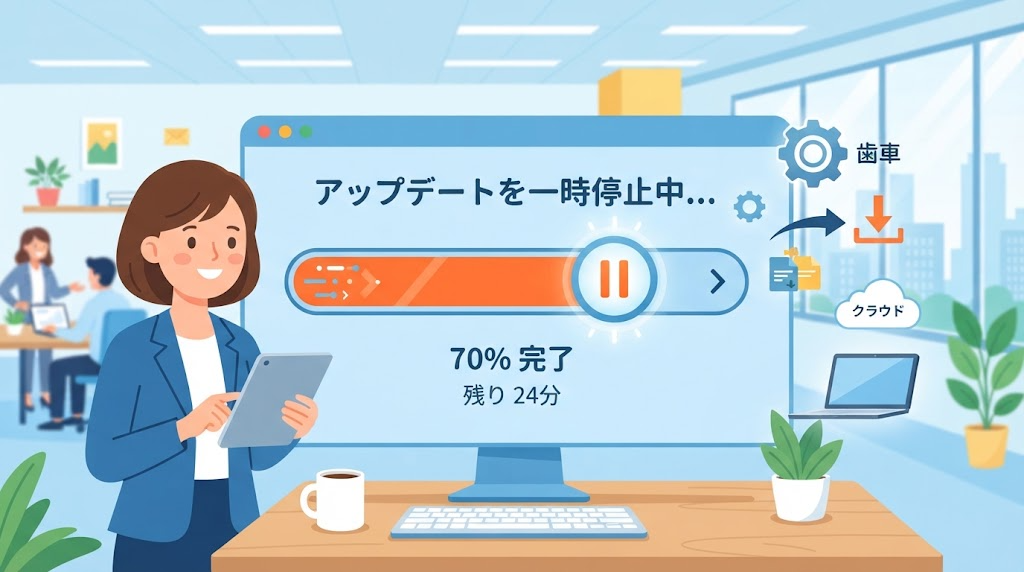
急ぎの作業があるのに、Windows Updateが始まってしまった――そんな時、途中で止めても大丈夫なのか、不安に感じたことはありませんか。今回は、正しい対処法を解説します。
この記事でわかること
- 電源ボタンの強制終了が危険な理由
- 安全に一時停止する方法
- 「更新プログラムを構成しています」の画面での注意点
- 事前に更新のタイミングを調整する方法
結論から言うと、Windows Updateに明確な「キャンセル」ボタンは用意されていません。急いで止めたい場合、電源ボタンでの強制終了は避け、「更新の一時停止」機能を使うのが安全な方法です。
1. なぜ強制終了は危険なのか
更新プログラムの適用中は、システムファイルの書き換えが進行している場合があります。この途中で強制的に電源を切ると、ファイルが中途半端な状態のまま残り、最悪の場合、パソコンが正常に起動しなくなることがあります。
2. 安全な中断方法:「更新の一時停止」を使う
- 「設定」の「Windows Update」を開く
- 「更新を一時停止」を選ぶ
- 一時停止する期間を指定する
この方法であれば、システムに負担をかけずに、更新処理を安全に止められます。
3. 「更新プログラムを構成しています」の画面が出ている場合
この画面が表示されている間は、実際にシステムファイルの重要な処理が進行中です。この段階での強制終了は特に危険なため、絶対に避け、処理が完了するまで待ちましょう。
4. ダウンロード段階であれば、比較的安全に中断できる
更新ファイルをダウンロードしているだけの段階であれば、一時停止しても大きな問題にはなりにくいです。ただし、どの段階にいるかを正確に見分けるのは難しいため、基本的には「一時停止」機能を使うことをおすすめします。
5. 急ぎの作業がある場合、事前に準備する
Windows Updateは、パソコンがアイドル状態(使用されていない状態)の時に自動的に開始されることがあります。急ぎの作業の前に、「設定」からあらかじめ更新の一時停止を設定しておくと、作業中に更新が始まる事態を防げます。
6. アクティブ時間を設定する
「設定」の「Windows Update」から「アクティブ時間の変更」を設定しておくことで、その時間帯には自動再起動が行われないようにできます。日中の作業時間帯を、あらかじめ設定しておきましょう。
7. 更新を途中で止めた後、再開するには
一時停止を解除すれば、次回のタイミングで更新が再開されます。「設定」の「Windows Update」から、いつでも一時停止を解除できます。
8. すでに強制終了してしまった場合
もし誤って強制終了してしまった場合、次回起動時に、システムが自動的に修復を試みることがあります。それでも正常に起動しない場合は、別記事「アップデート後に起動しない時の対処法」を参考にしてください。
まとめ
- Windows Updateに明確な「キャンセル」ボタンはない
- 電源ボタンでの強制終了は、システムに深刻な不具合を招くリスクがある
- 安全に止めたい場合は、「更新の一時停止」機能を使う
- 急ぎの作業がある時は、事前に一時停止やアクティブ時間の設定をしておくと安心
よくある質問(FAQ)
Q. 更新プログラムを一時停止すると、セキュリティ上のリスクはありますか?
長期間放置すると、最新のセキュリティ修正が適用されない状態が続くため、必要な作業が終わったら、なるべく早く再開することをおすすめします。
Q. ノートパソコンのバッテリーが切れて、更新が中断された場合はどうなりますか?
強制終了と同様のリスクがあります。更新中は、電源に接続した状態で作業することをおすすめします。
Q. 一時停止できる期間に上限はありますか?
はい、一定期間(35日程度)が上限として設定されており、その後は強制的に更新の確認が再開されます。