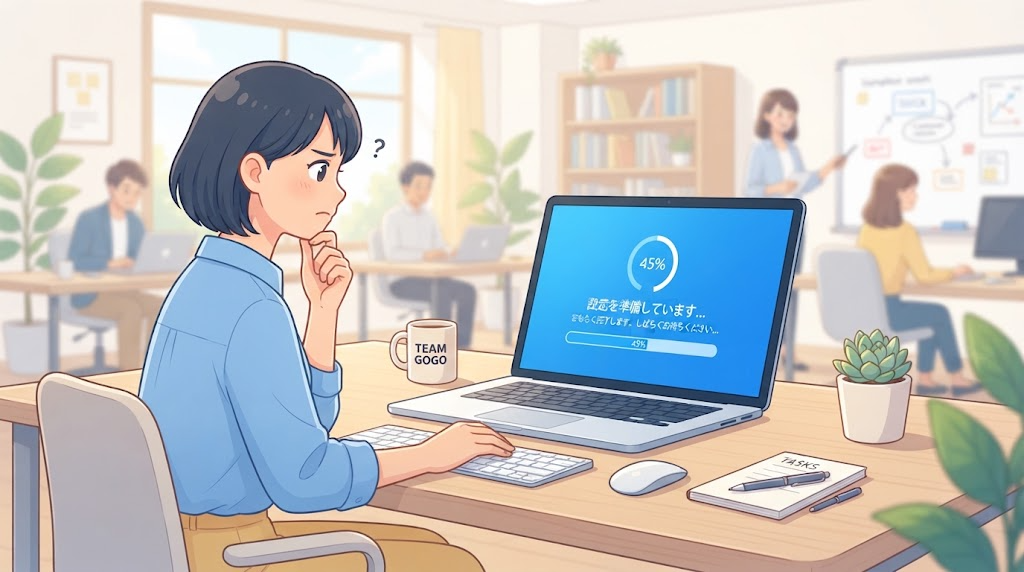
パソコンの初期設定を進めている途中で、アカウントの設定を間違えてしまった、あるいは最初からやり直したい――そんな時の対処法を解説します。
この記事でわかること
- 初期設定(OOBE)とは何か
- セットアップ完了後にやり直す方法
- 現在のWindows11でMicrosoftアカウントが原則必須である点
- データを残したまま設定だけをやり直す方法
結論から言うと、初期設定をやり直す最も確実な方法は、「このPCを初期状態に戻す」機能を使い、「すべて削除」を選んでクリーンな状態から始め直すことです。
1. 初期設定(OOBE)とは
初期設定(OOBE:Out-of-Box Experience)は、パソコンを購入した後や、初期化した直後に、地域・言語・アカウントなどを設定する一連の画面のことです。この設定は、通常一度完了すると、通常の操作でやり直すことはできません。
2. セットアップの途中でやり直したい場合
初期設定画面の途中であれば、多くの場合、「戻る」ボタンで前の画面に戻ることができます。パソコン自体を再起動すれば、初期設定の最初からやり直せることもあります。
3. セットアップ完了後にやり直す方法:初期化
すでに初期設定が完了し、デスクトップ画面が表示されている状態からやり直したい場合は、「このPCを初期状態に戻す」機能を使います。
- 「設定」の「システム」から「回復」を選ぶ
- 「このPCを初期状態に戻す」の「PCをリセットする」を選ぶ
- 「すべて削除」を選ぶ(個人用ファイルも含めて完全にクリーンな状態にしたい場合)
- 案内に従って進める
完了後、パソコンが再起動し、初期設定(OOBE)の画面から始められます。
4. Microsoftアカウントが原則必須になっている点に注意
現在のWindows11 Home、および個人向けのProエディションでは、初期設定時にインターネット接続とMicrosoftアカウントでのサインインが原則必須となっています。以前はこの手順を回避する方法も知られていましたが、セキュリティ強化のための更新により、現在は利用できなくなっています。
5. ローカルアカウントを使いたい場合
Microsoftアカウントを使いたくない場合、初期設定完了後に、ローカルアカウントへ切り替える方法があります。
- 「設定」の「アカウント」から「あなたの情報」を選ぶ
- 「ローカルアカウントでのサインインに切り替える」を選ぶ
- 案内に従って進める
6. データを残したまま設定だけを見直したい場合
すべてを消去せず、一部の設定(言語や地域など)だけを見直したい場合は、初期化ではなく、「設定」アプリの該当項目から個別に変更する方が安全です。
7. 初期化前に必ず確認しておきたいこと
「すべて削除」を選ぶと、デスクトップ、ドキュメント、写真など、保存されているすべての個人用ファイルが消去されます。実行前に、外付けドライブやクラウドストレージへのバックアップを必ず済ませておきましょう。
8. それでも解決しない場合
初期化を行っても正常にセットアップが進まない場合は、別記事「Windows11初期化できない時の対処法ガイド」も参考にしてください。
まとめ
- 初期設定(OOBE)は、通常「このPCを初期状態に戻す」機能でやり直す
- 「すべて削除」を選ぶと、個人用ファイルがすべて消去される
- 現在はMicrosoftアカウントでのサインインが原則必須
- 実行前には、必ずバックアップを済ませておく
よくある質問(FAQ)
Q. 初期設定をやり直すと、インストール済みのアプリはどうなりますか?
「すべて削除」を選んだ場合、購入時に入っていたアプリを除き、後から追加でインストールしたアプリはすべて削除されます。
Q. 地域や言語の設定だけを変更したい場合も、初期化が必要ですか?
いいえ、その場合は「設定」アプリの「時刻と言語」などから、個別に変更できます。
Q. 初期設定をやり直す作業には、どれくらい時間がかかりますか?
パソコンの性能にもよりますが、初期化から再セットアップまで、30分〜1時間程度かかることが一般的です。
