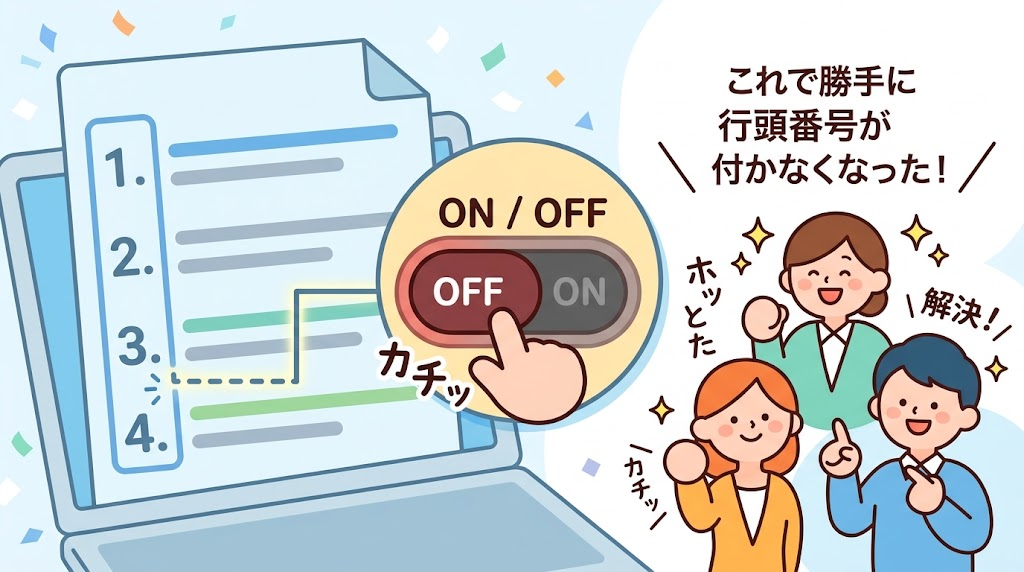
Wordで、「1.」と入力すると、自動で番号付きのリストになる――そんな動作を止めたい時の設定を解説します。
この記事でわかること
- 自動設定をオフにする手順
- 対象の動作
- 確認できていないこと
結論から言うと、オートコレクトのオプションの「入力オートフォーマット」で、自動の箇条書きと番号付きリストのチェックを外します。
1. 手順
- 「ファイル」→「オプション」→「文章校正」を開く
- 「オートコレクトのオプション」を開く
- 「入力オートフォーマット」のタブで、「自動箇条書き」「自動番号付きリスト」のチェックを外す
- OKを押す
2. 対象の動作
「*」や「1.」を入力したときに、自動でリストが作られる動作が対象です。実際の画面では、「入力時にオートフォーマット」と表記されている場合があります。
3. 確認できていないこと
すでに付いた番号を解除する、具体的な手順(Backspaceなど)は、確認できていません。
4. 関連する記事
入力時のオートフォーマット全般は、別記事「Wordで分数を打つ方法」も、参考にしてください。
まとめ
- オートコレクトのオプションで、オフにする
- 対象は、自動の箇条書きと番号付きリスト
- 解除の手順は、確認できていない
よくある質問(FAQ)
Q. 設定を戻すには?
同じ画面で、チェックを入れます。
Q. 一部の文書だけオフにできますか?
確認できていません。
Q. 既に付いた番号は消えますか?
確認できていません。