パワーポイント 1枚 に まとめる コツ:お勧めなデザインテクニック

パワーポイント 1枚 に まとめる コツ

プレゼン資料を作っている時、情報が多すぎてスライドがごちゃごちゃしてしまった経験はありませんか。伝えたいことが山ほどあるのに、どれを削ればいいかわからず、結局読みにくい資料ができあがってしまう。そんな悩みは、多くの人が抱えています。

実は、情報を1枚に凝縮する技術を身につけることで、この問題は解決できます。要点を絞り、視覚的に整理するだけで、あなたのメッセージは驚くほど明確に伝わるようになります。

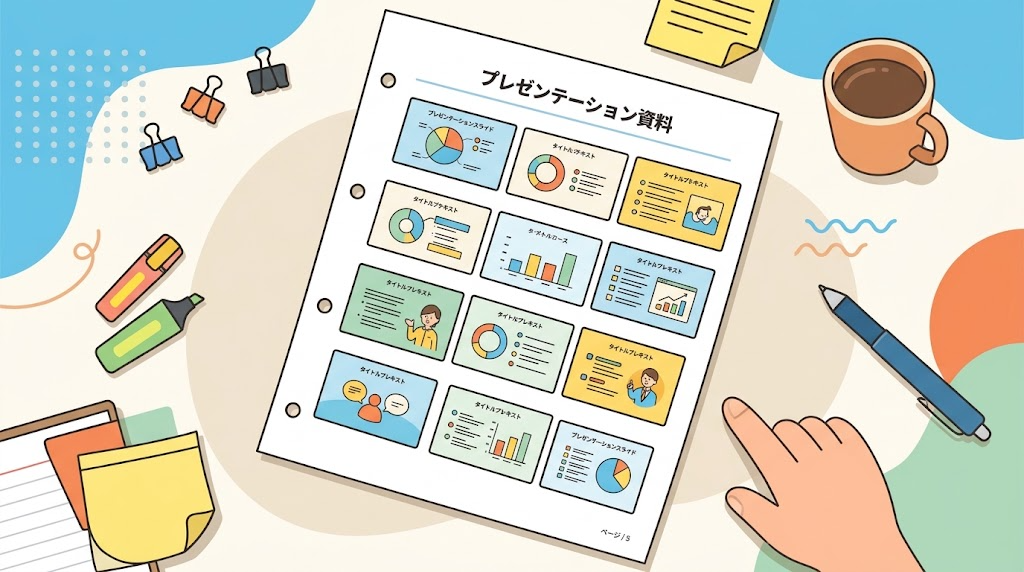
この記事では、誰でも実践できる具体的なノウハウを紹介します。デザインの基本から実戦で使えるテクニックまで、わかりやすく解説していきます。ビジネスシーンで強い味方となる、説得力のある資料を作成するための第一歩を、一緒に踏み出しましょう。*画像はイメージです。

記事の主なポイント

  • 情報を絞り込むことが、分かりやすい資料作りの第一歩です。
  • 視覚的な整理は、読み手の理解を大きく助けます。
  • 1枚のスライドでも、強い説得力を持たせることが可能です。
  • デザインの基本原則を理解することで、質の高い資料が作れます。
  • これらのスキルは、報告書から提案資料まで幅広く活用できます。
    1. 記事の主なポイント
  1. はじめに:パワーポイントで伝わる資料作成の重要性
  2. 読み手に負担をかけないデザインの基本原則
    1. 情報整理の大切さ
    2. 視線誘導のポイント
  3. 情報を絞ることで伝わりやすくする工夫
    1. ワンスライド・ワンメッージの実践
    2. 不要な情報の削除方法
  4. パワーポイント 1枚 に まとめる コツ
    1. 必要な情報の厳選と統一感
    2. スライド1枚でのインパクトの出し方
  5. 脳にやさしい情報配置の秘訣
    1. 視線の流れを意識したレイアウト
  6. スライド内の要素を整えるデザインテクニック
    1. 色の役割と統一感
    2. 整列機能の効果的な使い方
  7. 読みやすいフォント選定と文字配置のポイント
    1. 和文・欧文フォントの使い分け
  8. シンプルな配色とアクセントカラーの活用法
  9. 不要な装飾を排除して見やすさを実現する
  10. 効果的なスライド構成の工夫とメッセージ伝達
    1. スライドの構成パターン
    2. 重要情報の強調方法
  11. スライドマスターの活用法で一貫性を保つ
  12. 作業効率を向上させるショートカットキーの活用
    1. 基本操作のショートカット
  13. グラフや表を効果的に配置するテクニック
    1. データの視覚化方法
    2. 見やすいグラフデザインの工夫
  14. 失敗例から学ぶスライドデザインの改善点
    1. よくあるミスとその回避策
  15. 資料作成に役立つツールとテンプレートの活用方法
  16. 実際の事例で学ぶ成功パターン
    1. ケーススタディ紹介
  17. 結論

はじめに:パワーポイントで伝わる資料作成の重要性

読み手の行動を促すことが資料作成の真の目的であることを、デザインの悩みは覆い隠してしまうことがあります。レイアウトや配色に試行錯誤している貴重な時間は、メッセージそのものを磨く作業に使いたいものです。

文字が多すぎるスライドを作成してしまう経験は、誰にでもあるでしょう。これは、情報を伝える方法よりも、情報そのものを詰め込みすぎていることが原因です。良い資料とは、読み手が瞬時に核心を理解できるものです。

そのため、資料をデザインする際は、「どのように伝えるか」を第一に考えることが重要になります。デザインは単なる飾りではなく、理解を助ける強力な手段なのです。

以下の表は、効果的な資料を作るための考え方の違いを示しています。

避けたいアプローチ 推奨するアプローチ 期待できる結果
全ての情報を詰め込む 伝えたいことを一つに絞る メッセージが明確になる
装飾を優先する 読みやすさを優先する 理解が速くなる
自分本位の構成 読み手の視点で構成する 共感と行動を引き出す

一定の原則に沿って進めることで、デザインセンスに自信がなくても、誰でも伝わる資料を作成することが可能になります。この先では、具体的な原則とテクニックを解説していきます。

読み手に負担をかけないデザインの基本原則

効果的なスライドデザインは、余計な装飾ではなく、情報の理解を助けることに焦点を当てています。読み手が自然に内容を把握できるように導くことが重要なのです。

情報整理の大切さ

限られたスペースで効果を発揮するためには、情報を厳選することが不可欠です。不要な要素を削除することで、読み手の理解が深まります。

あなたが資料を作成するときは、本当に伝えるべきことだけを残すことを意識してください。これが、読み手に負担をかけない第一歩となります。

視線誘導のポイント

人の視線の動きには自然な法則があります。「Zの法則」を意識してレイアウトを組むことで、読み手の視線をスムーズに誘導できます。

左上から始まり、右上へ、そして左下から右下へと視線が流れるように要素を配置します。この技術を活用することで、資料の理解度が向上します。

これらの原則を実践することは、より効果的な資料作成につながります。読み手の立場に立ったデザインが、伝わりやすい資料を作る鍵なのです。

情報を絞ることで伝わりやすくする工夫

ワンスライド・ワンメッージの実践

1つのスライドに1つのメッセージだけを配置する ことを 意識 することが大切です。この原則を守るし て、読み手の混乱を防ぎましょう。

「このスライドは何が言いたいのか」という疑問を生まないようにし てください。明確なメッセージ伝達が可能に なり ます

不要な情報の削除方法

まず伝えたい核となるメッセージを明確にし てください。それ以外の要素が本当に必要か吟味する ことが重要です。

文字や画像は最低限に抑えるし ましょう。情報量が多いと理解に時間がかかること があります。

どうしても必要なデータは別スライドで提示するのが親切です。これにより情報 を適切に管理できます。

効果的なアプローチ 避けるべきアプローチ 期待できる結果
1スライド1メッセージ 複数のテーマを混在 メッセージが明確になる
核となる情報のみ掲載 全てのデータを表示 理解が速くなる
補足資料は別スライド 1枚に詰め込み過ぎ 読み手の負担軽減

これらの工夫を実践するつ のポイントです。情報を絞ることで、あなたのメッセージはより確実に伝わるようになります。

パワーポイント 1枚 に まとめる コツ

読み手に瞬時にメッセージを伝えるためには、余計な要素を削ぎ落とす勇気が必要です。限られたスペースで最大の効果を発揮するコツを身につけること が重要となります。

必要な情報の厳選と統一感

まずスライドの目的を明確にし てください。その目的達成に直接貢献する要素だけを選ぶこと で、情報の質が向上します。

スライド1枚でのインパクトの出し方

メインメッセージを大きく配置するする こと で、視覚的な階層構造が明確になります。アクセントカラーを戦略的に使うよう に工夫しましょう。

余白を効果的に使用すること で、洗練された印象を与えること ができます。これらのの コツを実践するし て、インパクトのある資料作成が でき ます

脳にやさしい情報配置の秘訣

読み手がスムーズに内容を理解できるようにするためには、脳の特性に合わせた情報配置が不可欠です。人間の視線の動きには自然な法則があり、これを活用することで伝わりやすさが大きく変わります。

視線の流れを意識したレイアウト

人の視線は左上から右下へ流れる習性があります。重要な情報は上部に配置する こと で、最初に目に入るように工夫し てください。

時系列のある内容で は、「過去を左、現在を右」に配置する ことが効果的です。視線の流れが左から右であることを活用し て、理解しやすくしましょう。

感覚的な写真やイメージは左側に置くのがおすすめです。左目で見たものは右脳で処理される特性を活かし て、直感的な理解を促進できます。

関連性が高いものは近づけて配置する よう に心がけください。読み手が関連性を探す負担を軽減する こと で、一目で関係性がわかるようになります。

これらの配置の秘訣を実践し て、脳が自然に情報を処理できるストレスの少ないデザインを目指しましょう。情報 を適切に配置する 手 になります。

スライド内の要素を整えるデザインテクニック

洗練されたデザインを実現するには、色の役割を明確にし、要素を正確に整列させることから始めましょう。これらの技術を身につけることで、プロフェッショナルな印象を与える資料を作成できます。

色の役割と統一感

使用する色の数を絞ることが重要 なポイントです。色にそれぞれ役割を持たせること で、情報の重要度が判別しやすくなります。

理想的なのは「背景・文字・メイン・アクセント」の役割分担です。背景と文字には白や黒などの無彩色を使い、メインカラーとアクセントカラーで彩りを加えましょう。

整列機能の効果的な使い方

オブジェクトが整列されていないと、読み手の視線が混乱してしまいます。正確な配置を 意識 することが重要 なステップです。

パワーポイントの「配置」機能を活用し てください。グリッド線を表示させると、目安として便利に使えます。

これらのテクニックを実践する こと で、スライドの情報が格段に理解しやすくなります。統一感のあるデザインが完成し て い ます

読みやすいフォント選定と文字配置のポイント

Windows環境では「BIZ UDPゴシック」「メイリオ」「游ゴシック」などが視認性に優れています。これらのフォントは太字にも対応しており、重要なポイントを強調するのに便利です。

和文・欧文フォントの使い分け

Macユーザーには「ヒラギノ角ゴシック」がおすすめです。英数字を表示するときは、欧文フォントを使用することを心がけましょう。

和文フォントだけではアルファベットが読みにくくなることがあります。「Segoe UI」や「Arial」などがサイズのバランスが良く適しています。

文字配置にも工夫しましょう。箇条書きや長い文章は左揃えに統一することで、読みやすさが向上しています

フォントサイズに階層を作るので、情報の優先度が一目でわかります。この工夫によって、スライドのクオリティが大きく向上します。

シンプルな配色とアクセントカラーの活用法

効果的な資料作成において、配色の選択は読み手の理解度に直接影響を与える重要な要素です。色を多用し てしまうと、かえって見づらい資料になってしまいます。

スライドごとに強調色が変わると、読み手が混乱し てしまいます。一貫性を保つよう に心がけし ましょう

効果的な配色 避けるべき配色 期待できる効果
色数を3色以内に制限 多数の色を無計画に使用 視覚的な統一感が生まれる
各色に明確な役割分担 色の使い方が場当たり的 情報の階層が明確になる
アクセントカラーを限定使用 重要な箇所が多数ある 注目ポイントが一目瞭然

配色比率の70:25:5の法則を 意識するのがおすすめです。背景色70%、メインカラー25%、アクセントカラー5%の割合で は、バランスが取れます。

アクセントカラーに は特に目立たせたい部分だけに使用し てください。無彩色を基調とし、有彩色を2色程度加えるの で、洗練された印象になります。

不要な装飾を排除して見やすさを実現する

余計な装飾を削ぎ落とすことで、資料の見やすさは格段に向上します。ビジネスにおける提案書では特に、装飾や色を多用してしまうと伝えたいメッセージが伝わりづらくなってしまいます

なんとなくで装飾するのはやめて、色や枠線には意味と意図を明確に持たせるように心がけましょう。多色・枠線・立体・影などを使いすぎると、視覚的なノイズが増えてしまいます

装飾は情報を強調したり区別したりする明確な目的がある場合にのみ使用することが大切です。装飾のための装飾は避けることで、デザインに説得力が生まれます。

シンプルなデザインほど情報が伝わりやすく、読み手の認知的負担を減らすことができます。不要な要素を削除することで余白が生まれ、重要な情報を際立たせる効果を持ちます。

ミニマルなデザインを心掛けるので、プロフェッショナルで洗練された印象を与えられます。1枚のスライドでも十分な説得力を持つ資料が作成できるので、ぜひ実践してください

効果的なスライド構成の工夫とメッセージ伝達

効果的なスライド構成は、読み手が瞬時にメッセージを理解できるかどうかを左右する重要な要素です。情報の流れを明確に設計することで、1枚の中でも説得力のある伝達が可能になります。

スライドの構成パターン

代表的な構成パターンとして、「結論→根拠→詳細」という流れが効果的です。まず核心を伝え、その後で補足情報を追加するように心がけましょう。

もう一つの効果的な方法は「問題提起→解決策→効果」という流れです。この構成では、読み手の関心を自然に引きつけることができます。

重要情報の強調方法

最も伝えたいメッセージには、サイズ・色・位置の3要素を組み合わせましょう。大きなフォントサイズとアクセントカラーを使用して、視覚的な階層を作ります。

情報の優先度を意識するために、フォントサイズを3段階程度に分けるのがおすすめです。箇条書きを活用することも、整理された印象を与える有効な方法です。

最終的には、読み手が3秒以内に主要ポイントを把握できるかテストすることが効果的です。これにより、メッセージ伝達の確実性が向上します。

スライドマスターの活用法で一貫性を保つ

複数のスライドを作成する際、デザインの統一に悩んだことはありませんか。スライドマスター機能を活用する こと で、この問題を解決する こと が できます。

スライドマスターとは、すべてのスライドに共通するデザインルールを設定できる機能です。フォントや配色、背景、スライドサイズなどを一括で設定し てください。

この機能を使用する こと で、複数のページを作成する 場合 で も、一貫性を簡単に維持する こと が でき ます。作業効率も大幅に向上し ていきます。

「レイアウト」機能を使うよう にすれば、頻出するデザインパターンを保存し ておけます。タイトル用や本文用など、よく使うレイアウトを登録し ましょう

スライドマスターのメリット 具体的な活用方法 期待できる効果
デザインの一貫性確保 フォント・配色の統一設定 プロフェッショナルな印象
作業時間の短縮 レイアウトのテンプレート化 効率的な資料作成
修正の容易さ 一括でのデザイン変更 メンテナンス性の向上

個々のスライドを作成する 前 に設定する の で、後からの修正が少なくて済みます。統一感のある資料を効率的に 作成できるよう になります。

作業効率を向上させるショートカットキーの活用

デザインに集中している時、マウス操作で時間を取られてイライラしたことはありませんか。ショートカットキーを活用する こと で、この悩みを解決できます。作業効率が大幅に向上し て、よりクリエイティブな作業に時間を割けます。

基本操作のショートカット

まずは基本操作から覚えましょう。スライドの追加は「Ctrl + M」、全選択は「Ctrl + A」です。これらを使いこなすこと が できれば、作業がスムーズになります。

コピー(Ctrl + C)と貼り付け(Ctrl + V)は基本ですが、書式のコピー(Ctrl + Shift + C)も便利です。同じデザインを複数の要素に適用する の で、統一感が出ます。

操作の取り消し(Ctrl + Z)とやり直し(Ctrl + Y)は、試行錯誤する際に重宝します。デザイン調整を 作成 する時に、安心して変更を加えられます。

レイアウト変更は「Alt + H + L」、テーマ変更は「Alt + G + H」で素早くアクセスできます。スライドのコピーは「Ctrl + D」で は、似た構成のページを簡単に増やせます。

これらのショートカットを覚えるよう に心がけし ます。マウス操作が減り、作業時間が短縮されます。特に細かい調整が多い作業では、効果を実感できるでしょう。

グラフや表を効果的に配置するテクニック

データを効果的に伝えるためには、グラフや表の配置が重要な役割を果たします。これらの要素を1枚にまとめる際は、装飾を最低限にすることが大切です。

データの視覚化方法

伝えたい内容に応じて適切なグラフの種類を選ぶことが第一歩です。棒グラフは比較に、円グラフは割合の表示に、折れ線グラフは推移の表現に向いています。

データをグラフ化するだけでなく、重要なポイントを視覚的に示すことで、よりスライドのメッセージが伝わりやすくなります。強調したいデータにはメインカラーやアクセントカラーを使用しましょう。

見やすいグラフデザインの工夫

表のデザインでは、3つのポイントを意識することが重要です。まずタイトルの位置を明確にします。セルのサイズと余白を統一し、情報にメリハリをつけることも忘れないでください。

タイトル行や列は色を変えたり、文字サイズを調整したりすることで、パッと見て理解できるようにします。セルの縦横サイズを統一することで、きれいな見た目を実現できます。

グラフや表を配置するときは、十分な余白を確保してください。タイトルや説明文を添えることで、読み手が単独で内容を理解できるようになります。

失敗例から学ぶスライドデザインの改善点

よくあるミスとその回避策

情報を詰め込みすぎてしまい、読み手が混乱するケースが多く見られます。「全ての情報を入れなければ」という思い込みが原因す。

文字サイズが小さすぎるミスも頻繁に発生しています。プロジェクター投影時には、本文を18ポイント以上にすることが推奨されいます。

  • 色の多用:配色ルールを決めずに色を追加して、重要な部分が分からなくなる
  • フォントの不一致:種類がバラバラで統一感がなくなる
  • 配置の乱れ:オブジェクトが整列されず、プロフェッショナルさに欠ける

これらのミスを回避するためには、まず「削る勇気」を持つことが重要です。本当に必要な情報だけを残す判断力を養いましょう。

デザインルールを事前に決めておき、一貫性を保つように心がけください。完成したら第三者に3秒テストを依頼するのも有効な方法です。

資料作成に役立つツールとテンプレートの活用方法

デザインの知識が少なくても質の高い資料を作成できる、便利な支援ツールが多数存在しています。これらのリソースを活用することで、作業効率が大幅に向上していきます。

まず、プレゼンテーションソフトには豊富なデザインテンプレートが用意されいます。色の組み合わせやレイアウトの参考になります。オンラインでも無料・有料のテンプレートサイトが多数あります。

アイコン素材サイトは、テキストだけでは伝わりにくい概念を視覚的に表現するのに役立ちます。カラーパレット生成ツールを使えば、調和の取れた配色を簡単に選定できます

ツールの種類 主な機能 得られるメリット
デザインテンプレート プロフェッショナルなレイアウト例 時間短縮と品質向上
アイコン素材サイト 視覚的な概念表現 理解度の向上
カラーパレットツール 調和の取れた配色提案 統一感のあるデザイン
アドインツール 自動整列・デザイン提案 作業効率の大幅向上

テンプレートを使用するときは、そのまま使うのではなくカスタマイズすることが重要です。自社のブランドカラーやメッセージに合わせて調整しましょう

これらのツールを組み合わせて活用することで、デザイン経験が少ない方でもプロフェッショナルな資料を作成できます。効率的な資料作成を目指して、ぜひ試してみてください。

実際の事例で学ぶ成功パターン

ケーススタディを通じて、効果的な資料作成のパターンを理解しましょう。実例から学ぶことは、理論を実践に移す際の具体的なイメージを持つために非常に有効です。

ケーススタディ紹介

成功しているスライドには共通する3つの特徴があります。これらのパターンを分析することで、あなたの資料作成スキルが向上します。

第一の特徴は、メインメッセージが明確であることです。スライドを見た瞬間に何を伝えたいのかが分かるように設計されています。

第二の特徴は、視覚的な階層構造が明確なことです。重要な情報から順に目に入ってくるように工夫されています。

企業のプレゼンテーション資料では、コーポレートカラーを効果的に使いながら、アクセントカラーで重要なデータを強調している例が多く見られます。この方法することによって、統一感と強調効果を両立できます。

製品紹介の成功事例では、製品画像を大きく配置し、最小限のテキストで特徴を伝える工夫がされています。これにより、視覚的なインパクトと理解しやすさを実現しています。

これらの成功パターンを参考にする際は、単に真似るのではなく、なぜそのデザインが効果的なのかを理解することが重要です。あなたの目的に合わせて応用することで、より効果的な資料を作成できます。

結論

効果的なスライド作成の本質は、複雑な技術よりも基本原則の徹底にあり ます。この記事で学んだの コツを実践する こと で、誰でも質の高い資料を 作成 する こと が可能になります。

最も重要なのは「読み手第一」の考え方に しておくこと です。情報を厳選し て、視覚的に整理し ていく姿勢が あります。

ワンメッセージの原則や視線誘導、シンプルな配色など、各要素が組み合わさることで完成度が高まります。練習を重ねる こと が上達の近道です。

これからも資料 作成に挑戦し ましょう。あなたの資料 を 作成する力は、確実に成長し て い ます

タイトルとURLをコピーしました