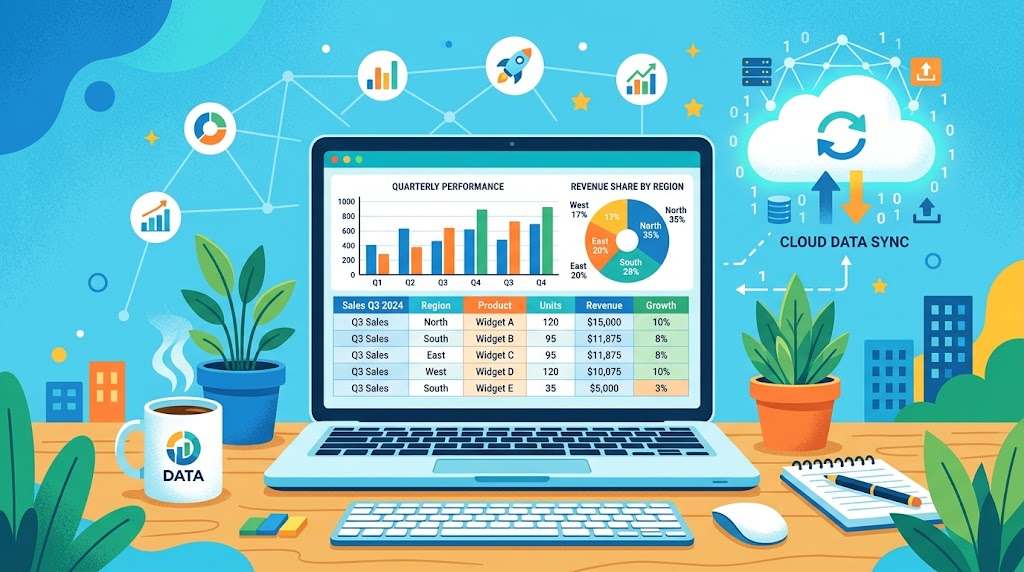
日々の業務において、私たちは数多くのデータを扱います。時には、その膨大な情報に圧倒されることもありますよね。そんな時、オンラインで利用できる表計算ソフトがあれば、どれほど助かることでしょう。
ここで紹介するのが、Googleが提供するスプレッドシートです。このツールは、業務の効率化に欠かせない存在となっています。インターネットさえあれば、どこでもデータの入力や集計が可能です。これにより、チームメンバーとの情報共有がスムーズになり、業務の生産性が向上します。
本記事では、初心者でも理解しやすいように、スプレッドシートの基本操作から応用テクニックまでを詳しく解説します。これを機に、あなたの仕事をさらに効率化してみませんか?*画像はイメージです。
記事のポイント
- Googleが提供するオンライン表計算ソフト。
- インターネット環境があればどこでも利用可能。
- チームでの情報共有を効率化。
- 無料で利用でき、同時編集が可能。
- 初心者向けの操作解説が豊富。
グーグル スプレッド シート の基本機能と特徴
日々の業務では、様々なデータを扱うことが求められます。情報の多さに驚く瞬間もあるでしょう。そんな時に役立つのが、Google スプレッドシートです。
このツールは、Googleアカウントを持っている方なら誰でも無料で利用できるという大きな利便性があります。データを簡単に入力し、編集することができます。
さらに、編集したデータはすぐに自動保存されます。これにより、保存し忘れによるデータ消失を防ぐことができます。
また、リアルタイム編集機能を使えば、チームメンバーが同時に同じスプレッド シートを操作できます。これにより、作業効率が大幅に向上します。
| 機能 | 利点 | 説明 |
|---|---|---|
| 無料利用 | コスト削減 | Googleアカウントがあれば誰でも使用可能 |
| 自動保存 | データ保護 | 編集後すぐに保存され、消失を防ぐ |
| リアルタイム編集 | 効率向上 | 同時に複数人で編集可能 |
『グーグル スプレッド シート と は』?基礎から理解する
日常の業務では、数多くのデータを効率的に扱うことが求められます。特に、オンラインでのデータ管理が重要な時代です。ここで役立つのが、スプレッド シートです。このツールを使うことで、業務の効率化が図れます。
まず、Googleドライブを開き、左上の「新規」ボタンをクリックして、スプレッド シートを選択します。これで新しいファイルが作成されます。作成したファイルは、左上のファイルバーから簡単に確認できます。
データの入力は、セルをダブルタップまたはクリックすることで行います。必要な情報を正確に入力することが大切です。基本的な操作を習得することで、日々の業務記録や管理がスムーズになります。
| 操作 | 説明 | 利点 |
|---|---|---|
| 新規作成 | Googleドライブから新しいスプレッド シートを作成 | 簡単にファイルを管理可能 |
| ファイル管理 | ファイルバーから詳細を確認 | 名前を付けて整理しやすい |
| データ入力 | セルをダブルタップまたはクリック | 迅速かつ正確な情報入力 |
複数ユーザーでの同時編集と共有のメリット
現代の業務では、チームメンバーとの協力が不可欠です。Google スプレッド シートを使えば、複数のユーザーが同時に作業できます。この機能は、業務のスピードを大幅に向上させます。
たとえば、URLを共有するだけで、他のメンバーと共同編集が可能です。これにより、ファイルのやり取りが不要になり、データの管理が一元化されます。
リアルタイムでの共同作業
編集時には、他のメンバーがどの部分を作業しているかがリアルタイムで表示されます。これにより、誰がどの作業を行っているかを簡単に把握できます。
URL共有によるシームレスなファイルアクセス
また、特定のメンバーに閲覧や編集の権限を付与することで、シームレスなファイルアクセスが実現します。これにより、役割分担が明確になり、安全な共同作業環境が構築されます。
PC、スマホ、タブレットで使いこなす方法
現代の働き方では、デバイスを問わずに作業を進めることが求められています。Google スプレッド シートは、PCだけでなくスマホやタブレットからもアクセス可能です。これにより、外出先でも業務を継続することができます。
例えば、スマホアプリを使えば、簡単にスプレッドシートの編集ができます。これにより、パソコンを開く手間を省き、すぐにデータを確認したり、更新したりすることが可能です。
各デバイスでの基本操作
スマホ版では、右下の作成アイコンをタップして新しいシートを追加できます。セルにデータを入力する操作も直感的で、すぐに慣れることができます。
外出先でも簡単にアクセス
どのデバイスでも同じファイルにアクセスできるため、安心して作業ができます。端末を紛失しても、クラウド上にデータが残るため、データの保護も万全です。
Excelとの比較と連携性の強み
業務の効率化を図る上で、オンラインツールの利点は無視できません。特に、Google スプレッド シートは、Microsoft Excelとの互換性を持ち、データ管理をさらに便利にします。
このツールの最大の特徴は、オンライン保存と自動保存機能が標準で備わっている点です。これにより、データの消失を心配する必要がありません。
顧客からExcel形式での提出を求められた場合でも、スプレッド シートを簡単に変換できます。以下の方法で、Excelファイルをアップロードし、変換することが可能です。
| 機能 | 説明 | 利点 |
|---|---|---|
| オンライン保存 | 常に最新のデータを保持 | データの保護が強化される |
| 自動変換 | Excelファイルをスプレッド シートに変換 | 形式を崩さずに作業が可能 |
| 簡単な共有 | URLで他のメンバーと共有 | データ管理が一元化される |
データ入力と関数・グラフで業務効率アップ
業務において、データの管理は非常に重要です。特に、関数やグラフを活用することで、効率的にデータを扱うことができます。これにより、複雑な計算を自動化し、ミスを減らすことが可能です。
関数の挿入と自動計算の活用
たとえば、SUM関数を使用すれば、B1からB10までの合計を自動計算できます。これにより、手動で計算する手間が省け、時間を節約できます。
グラフ作成による視覚化の手法
さらに、グラフ作成機能を利用すれば、売上管理表などのデータを視覚化できます。特に、縦棒グラフと折れ線を組み合わせた複合グラフは、複数のデータを比較分析する際に非常に役立ちます。
| 機能 | 説明 | 利点 |
|---|---|---|
| 関数の利用 | SUMやAVERAGEなどの関数を活用 | 計算の自動化でミスを減少 |
| グラフ作成 | データを視覚化する機能 | チーム全体で傾向を把握可能 |
| データ検証 | ドロップダウンリストの作成 | 入力ミスや重複を防止 |
ファイル共有と履歴管理の活用法
業務の中でデータを共有することは、非常に重要です。特に、google スプレッド シートを利用すれば、チーム全体での効率的な情報共有が可能になります。
このツールでは、共有設定を使ってメンバーごとに異なるアクセス権限を設定できます。たとえば、「閲覧者」「コメント可」「編集者」の権限を使い分けることで、セキュリティを保ちながら共同作業ができます。
共有設定とアクセス権限の調整
共有設定を行うことで、特定のメンバーに必要な権限を与えることができます。これにより、データの管理がスムーズになり、誤操作を防ぐことができます。
過去の編集履歴からの復元ポイント
また、編集履歴アイコンをクリックすれば、過去の変更日時を確認できます。誤ってデータを消してしまった場合でも、簡単に復元が可能です。これにより、安心して試行錯誤を繰り返すことができ、作業の質が向上します。
| 機能 | 説明 | 利点 |
|---|---|---|
| 共有設定 | 権限を調整可能 | セキュリティを保ちながら作業 |
| 編集履歴 | 過去の変更を確認 | データ復元が容易 |
| 透明性管理 | 誰が何を変更したかを把握 | チーム内のコミュニケーション向上 |
ビジネス向け高度な利用法と応用テクニック
ビジネスの現場では、データの取り扱いがますます重要になっています。Google スプレッド シートを使えば、業務の効率化が可能です。特に、テンプレートを活用することで、日報や報告書の作成時間を大幅に短縮できます。
一度カスタマイズしたテンプレートを用意しておけば、同じ書式で繰り返し作業ができ、記入ミスを防止できます。また、Googleフォームと連携させることで、顧客からの回答をリアルタイムでスプレッド シートに出力し、集計を自動化できます。
さらに、高度な分析機能を用いてデータを「見える化」することで、経営判断や業務改善に必要なインサイトを迅速に得られます。繰り返し発生する業務をテンプレート化し、スプレッド シートを活用することは、組織全体の生産性向上に直結します。
Geminiなど最新技術との連携でさらに進化
新しい技術が進化する中、業務の効率化がますます求められています。特に、Google スプレッド シートにおけるGeminiの導入は、その可能性を広げています。
Geminiを活用することで、AIが数式の生成や表組みの作成をサポートし、作業効率が向上します。さらに、Google WorkspaceのBusiness Standardプラン以上を利用すれば、サイドパネルからGeminiに直接分析を依頼できます。
Gemini in Google スプレッド シートの導入効果
スプレッド シート内のデータに関する質問にGeminiが回答し、関連するGmailやドライブのファイルを要約することも可能です。これにより、業務のスピードが大幅に向上します。
他Googleサービスとのシームレスな連携
また、他のGoogleサービスとのシームレスな連携により、業務ツールを一元管理できます。これにより、組織全体の作業スピードを高められます。
さらに、KDDIのような専門企業によるサポートを受けることで、Google Workspaceの導入から環境構築までをワンストップで実現できます。
結論
業務を効率化するためには、適切なツールを選ぶことが不可欠です。 Google スプレッド シートは、無料かつ高機能な表計算ツールとして、個人の業務から組織のプロジェクト管理まで幅広く活用できます。
リアルタイムでの共同編集や自動保存機能は、チーム作業におけるコミュニケーションコストを削減し、生産性を最大化します。
関数やグラフ、そして最新のGemini連携を活用することで、データ分析の精度を高め、業務の「見える化」を推進しましょう。
適切な共有設定と履歴管理を行うことで、セキュリティを確保しながら、効率的で透明性の高い業務フローを構築することが可能です。
ぜひ本記事で紹介した操作方法を実践し、Google スプレッド シートを使いこなして、あなたの仕事をより効率的に変えてください。