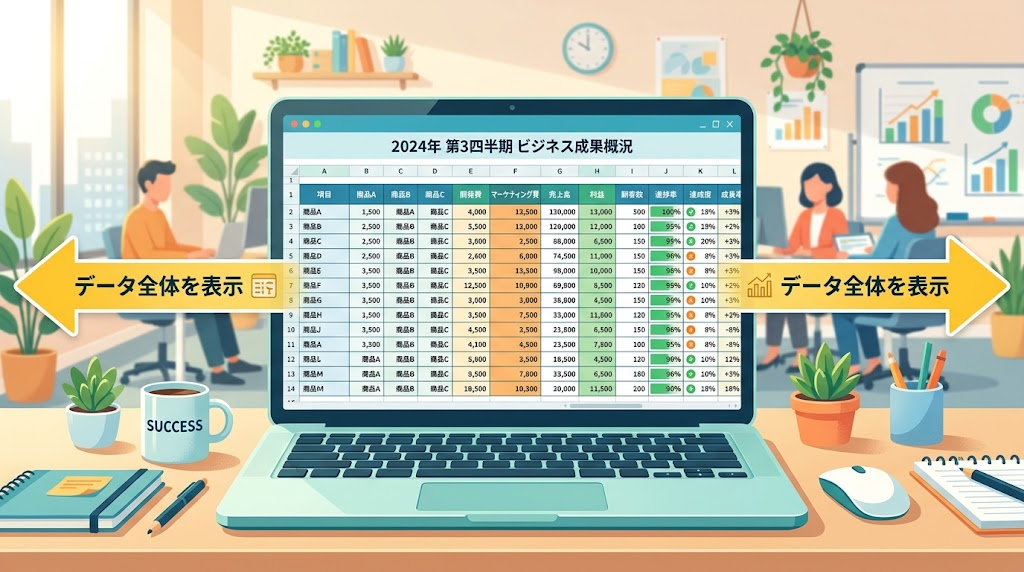
Notionのページの横幅が狭くて、表やデータベースが見づらい――そんな時に使える、横幅を広げる設定を解説します。
この記事でわかること
- 「フル幅」設定の手順
- 設定の適用範囲
- 全ページに反映させたい場合の工夫
- 横幅を広げるメリット
結論から言うと、ページ右上の「…」メニューから、「フル幅」(または「左右の余白を縮小」)をオンにすると、ページの横幅が広がります。
1. 横幅を広げる手順
- 横幅を広げたいページを開く
- ページ右上の「…」メニューを選ぶ
- 「フル幅」(または「左右の余白を縮小」)をオンにする
2. 設定はページごと
この設定は、ページごとに適用されます。2023年3月時点の情報では、すべてのページに一括で反映させるデフォルト設定はできませんでした。最新の状況は、実際の画面で確認してください。
3. 全ページに近づけるための工夫
新しいページを作るたびに設定するのが面倒な場合は、あらかじめ「フル幅」を設定した空のページを、テンプレートにしておく方法があります。テンプレートの使い方は、別記事「Notionのテンプレートの使い方|テンプレートボタンとデータベーステンプレートの違い」をご覧ください。
4. 横幅を広げるメリット
- 列の多いデータベースや表を、広く表示できる
- 横並びのレイアウトが、見やすくなる
- 画像を大きく見せられる
5. 横並びの配置と組み合わせる
横幅を広げると、ブロックを横に並べるレイアウトにも向いています。詳しくは、別記事「Notion ビュー 横並び やり方 !簡単にできる設定方法」もご覧ください。
6. 広げすぎのデメリット
横幅が広すぎると、長い文章が読みにくくなることがあります。文章中心のページは、標準の幅のままの方が、読みやすい場合があります。
7. アプリとWebの違い
メニューの位置や表記は、環境やバージョンによって、多少変わる可能性があります。「…」メニューが見つからない場合は、ページ右上の周辺を確認してください。
8. 文字のサイズも調整したい場合
ページの文字サイズなども、同じメニューから変更できる場合があります。読みやすい設定に調整してみましょう。
まとめ
- ページ右上の「…」から、「フル幅」をオンにすると、横幅が広がる
- 設定はページごとに適用される
- 空のページをテンプレートにすると、設定の手間を減らせる
- 表やデータベースを見せる時に特に便利
よくある質問(FAQ)
Q. フル幅の設定は、共有相手にも反映されますか?
ページの設定として保存されるため、一般に、共有相手の画面にも反映されます。
Q. スマートフォンでも、フル幅は使えますか?
画面が小さいため、影響は限定的です。
Q. 元の幅に戻すには?
同じメニューから、「フル幅」をオフにします。