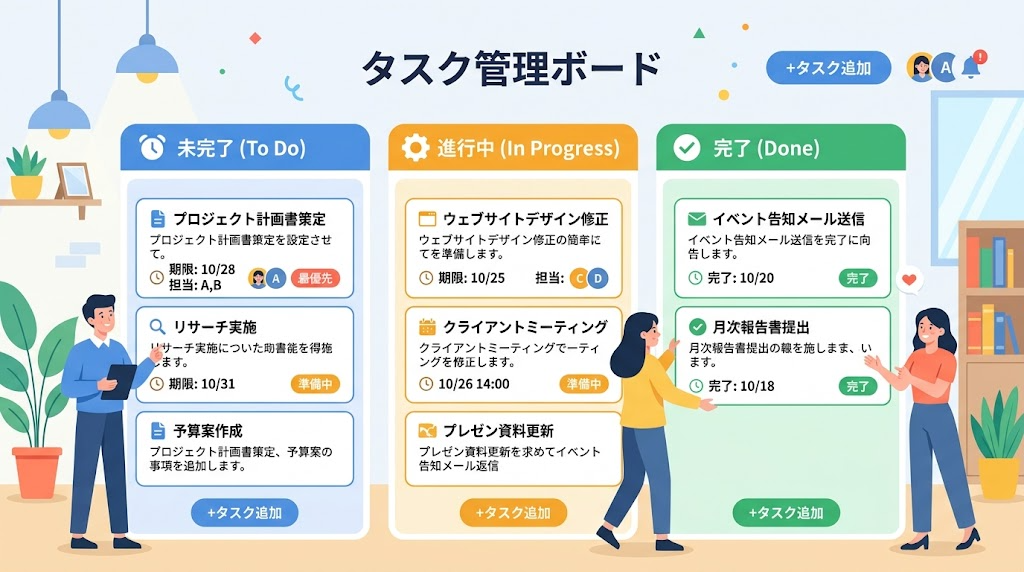
Notionのボードビューで、カードに表示される情報を、自分好みに整えたい――そんな時の、カスタマイズの方法を解説します。
この記事でわかること
- カードに表示する項目の選び方
- 表示順の変更方法
- カードプレビューとサイズの設定
- 列の表示・非表示
結論から言うと、ビュー設定の「プロパティ」から、カードに表示する項目を、スイッチでオン・オフできます。表示順は、ドラッグで入れ替えられます。
1. 表示する項目を選ぶ
- ボードビューの「•••」(ビュー設定)を開く
- 「プロパティ」を選ぶ
- 表示したい項目のスイッチを、オンにする
表示不要な項目は、オフにしておくと、カードがすっきりします。
2. 表示順を変更する
項目の左にある「⋮⋮」アイコンを、ドラッグして、順番を入れ替えられます。重要な項目を、上に表示するのがおすすめです。
3. カードに画像を表示する
「レイアウト」から「カードプレビュー」を選ぶと、カードに表示する画像を、指定できます。ページ内の画像や、プロパティのファイルなどを選べます。
4. カードのサイズを変更する
同じ「レイアウト」の設定から、カードのサイズも変更できます。情報を多く表示したい場合は大きく、たくさんのカードを一度に見たい場合は、小さくします。
5. カードレイアウトの新機能について
2025年11月のアップデートで、カードレイアウトを「小」にすると、プロパティを横並びで表示できるようになった、という記述が、1件の記事にありました。他の情報源では確認できていないため、実際の画面で確認してください。
6. 色や列の表示・非表示について
色の設定や、列(グループ)の非表示については、今回の確認では、詳細が取れていません。列の非表示は、グループの設定から行うのが、一般的な操作です。詳しくは、別記事「Notionのボードビューでステータス(列)を追加する方法」も参考にしてください。
7. 見やすいカードにするコツ
- 表示項目は、3〜4個程度に絞る
- タイトル、担当者、期限など、判断に必要な情報を優先する
- 詳細は、カードを開いて確認する形にする
8. タスク管理での使い方
サブアイテムを使った親子タスクの管理は、別記事「Notion サブアイテム 常に表示 :使いこなし簡単なガイド」をご覧ください。
まとめ
- 「プロパティ」のスイッチで、カードに表示する項目を選べる
- 「⋮⋮」のドラッグで、表示順を変えられる
- 「レイアウト」で、カードプレビューとサイズを設定できる
- 表示項目は、絞った方が見やすい
よくある質問(FAQ)
Q. 設定は、他のビューにも反映されますか?
ビューごとに、設定が保存されます。
Q. スマートフォンでも、表示項目を変更できますか?
アプリからも、ビュー設定を変更できます。
Q. カードに全てのプロパティを表示すると、どうなりますか?
カードが大きくなり、一覧しにくくなる場合があります。