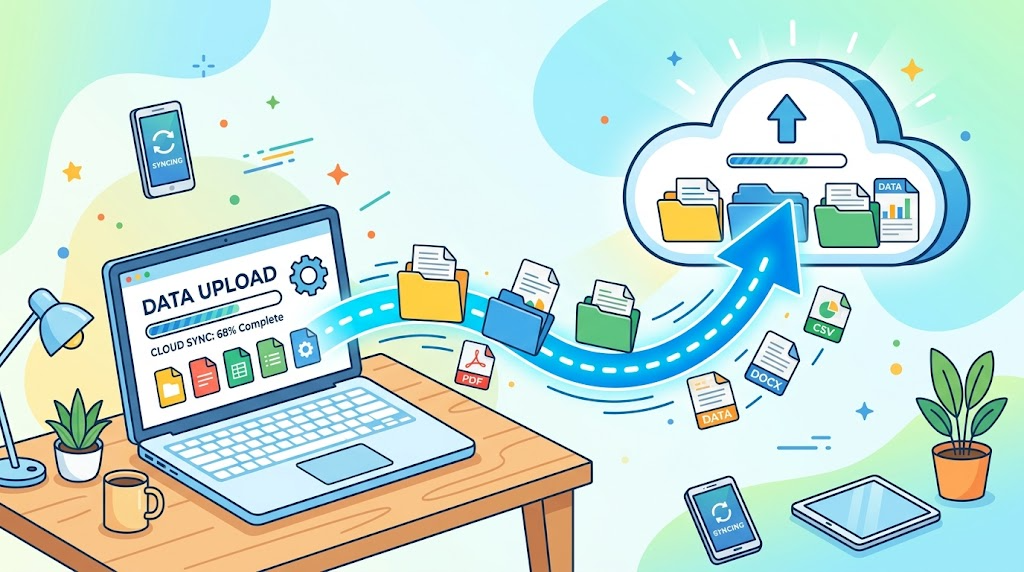
パソコンの大切なファイルを、自動でバックアップしておきたい――そんな時に使える、GoogleDriveの自動バックアップ機能を解説します。
この記事でわかること
- 自動バックアップの仕組み
- パソコン版アプリでの設定方法
- 同期の対象にできるフォルダー
- 注意しておきたいポイント
結論から言うと、パソコン版アプリ「Google Drive for desktop」をインストールし、バックアップしたいフォルダーを指定するだけで、自動的にクラウドへ保存される仕組みが利用できます。
1. 自動バックアップの仕組み
Google Drive for desktopをインストールすると、指定したフォルダー内のファイルの追加・変更・削除が、自動的にGoogleDriveへ反映されます。パソコンが故障した場合でも、クラウド上にデータが残るため安心です。
2. 設定手順
- Google Drive for desktopをインストールする
- Googleアカウントでサインインする
- バックアップしたいフォルダーを選ぶ(デスクトップ、ドキュメント、写真フォルダーなど)
- 設定を完了する
3. 同期の対象にできる主なフォルダー
- デスクトップ
- ドキュメント
- 写真・画像フォルダー
パソコンの主要フォルダーを丸ごと指定できるため、個別にファイルを選んでアップロードする手間が省けます。
4. 同期方式の違い
Google Drive for desktopでは、ファイルの実体をクラウドのみに置く「ストリーミング」と、パソコンにも実データを保持する「ミラーリング」の2つの方式があります。用途によって使い分けましょう。詳しくは、別記事「GoogleDrive パソコン 同期 :ストリーミングとミラーリングの違い」もご確認ください。
5. 写真・動画のバックアップについて
写真や動画専用のバックアップ方法については、Googleフォト側の機能と連動する形で提供されており、仕様が変更されることがあります。最新の設定方法は、アプリの設定画面や公式ヘルプで確認することをおすすめします。
6. バックアップ容量の確認
自動バックアップを設定すると、対象フォルダーのデータ量がそのままストレージ容量を消費します。容量が足りなくなってきた場合は、別記事「あなたが知りたい GoogleDrive 無料 容量 とアップグレードについて」もあわせてご確認ください。
7. バックアップ対象を後から変更する
設定後も、バックアップ対象のフォルダーは、アプリの設定画面からいつでも追加・除外できます。不要になったフォルダーは、除外しておくと容量の節約になります。
8. バックアップの確認方法
バックアップが正しく行われているかは、GoogleDriveの「パソコン」セクションから、同期されているファイルを確認することで把握できます。
まとめ
- Google Drive for desktopを使えば、指定フォルダーを自動でバックアップできる
- ストリーミング・ミラーリングの2方式があり、用途に応じて選べる
- バックアップ対象は、後からいつでも変更できる
- 容量を消費するため、定期的に空き容量も確認する
よくある質問(FAQ)
Q. 自動バックアップは無料でも使えますか?
はい、無料プランの容量の範囲内で利用できます。容量を超える場合は、有料プランへのアップグレードが必要です。
Q. バックアップ中にパソコンをシャットダウンしても大丈夫ですか?
同期が完了する前にシャットダウンすると、一部のファイルが反映されないことがあります。同期状況を確認してから終了しましょう。
Q. 外付けドライブのフォルダーもバックアップ対象にできますか?
設定上は可能な場合がありますが、ドライブが接続されていないと同期が止まってしまう点に注意が必要です。