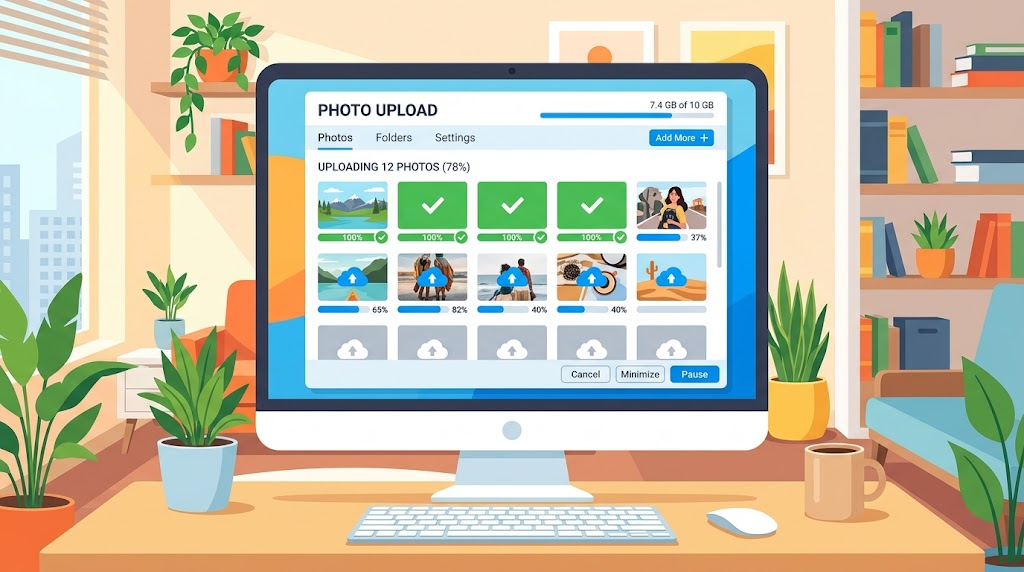
パソコンやMacから、写真をGoogleDriveに保存しておきたい――そんな時の手順と、Googleフォトとの違いを解説します。
この記事でわかること
- PC・Macで写真をアップロードする手順
- GoogleDriveとGoogleフォトの違い
- 両方のサービスを使い分けるポイント
- 保存した写真を整理するコツ
結論から言うと、PCでもMacでも操作方法は同じで、ブラウザでGoogleDriveを開き、「新規」から「ファイルのアップロード」を選ぶか、写真をドラッグ&ドロップするだけで保存できます。
1. 写真をアップロードする基本手順
- ブラウザでdrive.google.comを開く
- 「+新規」を選び、「ファイルのアップロード」を選ぶ
- アップロードしたい写真を選ぶ
- アップロードが完了するまで待つ
写真をエクスプローラーやFinderからブラウザ画面へドラッグ&ドロップする方法でも、同様にアップロードできます。
2. GoogleDriveとGoogleフォトの違い
GoogleDriveとGoogleフォトは、それぞれ別のサービスです。GoogleDriveは、写真に限らずあらゆる種類のファイルを保存・整理するための汎用ストレージです。一方Googleフォトは、写真・動画専用のサービスで、自動整理や顔認識検索など、写真ならではの機能が充実しています。
3. 以前の連携機能について
以前は、パソコン版GoogleDriveアプリの同期フォルダーに写真を入れると、Googleフォト側にも自動的に反映される連携機能がありましたが、2026年8月にこのサポートが終了しました。現在、写真をGoogleフォトにバックアップしたい場合は、photos.google.comから直接アップロードする必要があります。
4. 両サービスの使い分け方
- GoogleDrive:書類や動画、写真を含む様々なファイルをまとめて管理したい場合
- Googleフォト:写真・動画専用に、検索や自動整理の機能を活用したい場合
用途に応じて使い分けるか、大切な写真は両方に保存しておくのも一つの方法です。
5. フォルダーを作って整理する
GoogleDriveに写真を保存する場合、撮影日やイベントごとにフォルダーを作って整理すると、後から探しやすくなります。詳しくは、別記事「GoogleDriveで新しいフォルダーを作成する手順と整理のコツ」もご確認ください。
6. 大量の写真をまとめてアップロードする
複数の写真をまとめてアップロードしたい場合は、写真をまとめて選択し、一度にドラッグ&ドロップすることで効率的に保存できます。
7. 容量を圧迫しないための工夫
写真は容量を消費しやすいファイル形式です。無料プランの容量が気になる場合は、別記事「あなたが知りたい GoogleDrive 無料 容量 とアップグレードについて」もあわせてご確認ください。
8. スマートフォンから撮影した写真の保存
スマートフォンで撮影した写真は、GoogleDriveアプリから直接アップロードすることもできます。パソコンに移す手間を省きたい場合に便利です。
まとめ
- PC・Macとも「新規→ファイルのアップロード」またはドラッグ&ドロップで保存できる
- GoogleDriveとGoogleフォトは別サービスで、それぞれ得意分野が異なる
- 以前あった自動連携機能は2026年8月に終了している
- フォルダー整理で、後から探しやすくしておくのがおすすめ
よくある質問(FAQ)
Q. GoogleDriveに保存した写真は、画質が落ちることがありますか?
いいえ、元のファイルがそのまま保存されるため、自動的に画質が落ちることはありません。
Q. すでにGoogleフォトにバックアップ済みの写真は、今後も残りますか?
はい、これまでにバックアップ済みの写真は、そのままGoogleフォト側に残ります。
Q. GoogleDriveとGoogleフォトで、同じ写真を二重に保存すると容量も二重に消費しますか?
はい、それぞれ別のファイルとして保存されるため、両方に保存すると容量もその分消費されます。