OneDrive 保存したくない!自動保存したくない場合の簡単設定方法

onedrive 保存したくない

あなたも経験したことがありませんか?大切な個人ファイルや仕事の資料が、気づかないうちにクラウドに自動保存されてしまうあの瞬間。パソコンのデスクトップやドキュメントフォルダに置いたファイルが、知らない間にオンラインストレージに同期される不安を感じたことはないでしょうか。

これは多くのユーザーが直面する共通の悩みです。Microsoftが提供するクラウドストレージサービスでは、便利な自動同期機能が標準で有効になっています。しかし、すべてのファイルを自動的に保存したくない場合もあるはずです。

この記事では、そんな悩みを解決する具体的な方法をご紹介します。Windows 10や11、macOSなど、お使いの環境に合わせて設定をカスタマイズする手順を詳しく解説します。

初心者の方でも安心して設定できるように、ステップバイステップで説明します。自動保存を完全に無効にする方法から、特定のフォルダだけを除外する方法まで、あなたのニーズにぴったりの解決策が見つかります。

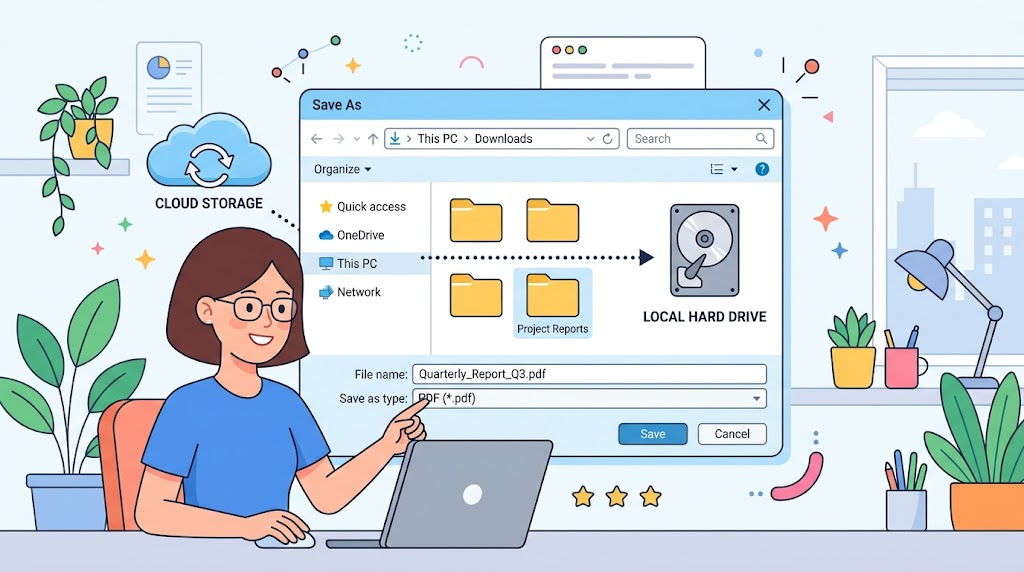
設定を変更しても、既存のファイルが失われる心配はありません。必要な時にはいつでも、オンラインストレージにアクセスしてファイルを確認できます。あなたのワークスタイルに最適な使い方を見つけてください。*画像はイメージです。

記事のポイント

  • 自動同期機能が引き起こす共通の課題を理解する
  • WindowsとmacOSでの設定手順の違いを把握する
  • 完全無効化と部分的な除外設定の選択肢を知る
  • 設定変更によるデータ損失のリスクがないことを確認する
  • トラブル発生時の対処方法を学ぶ
  • 自分に合った最適な設定方法を見つける
  • 今後のファイル管理を効率化するヒントを得る

OneDrive自動保存機能の仕組みと問題点

クラウドストレージの自動保存機能は便利ですが、思わぬトラブルを引き起こすこともあります。この機能がどのように動作し、どのような場面で問題となるかを理解することが重要です。

自動保存によるトラブル事例

自動同期が有効になっていると、意図しないファイルまでクラウドにアップロードされることがあります。特に大容量のファイルや個人データが勝手に同期され、プライバシー上の懸念が生じるケースが少なくありません。

PCのローカルストレージとクラウドの両方にファイルが保存されるため、最新版がどちらにあるのか分からなくなる混乱も発生します。このような状況では、作業効率が大幅に低下してしまいます。

トラブルタイプ 発生頻度 影響度 解決難易度
意図しないファイル同期
ストレージ容量圧迫
バージョン管理の混乱
プライバシー懸念

自動保存不要の利用シーン

自動保存機能が不要となる場面は多岐にわたります。社内サーバーで既にバックアップを取っている場合や、機密性の高いファイルを扱う業務では、自動同期をオフにすることが推奨されます。

インターネット接続が不安定な環境での作業時にも、自動同期による作業中断を避けるため、機能を一時的に無効にすることが有効です。個人用と仕事用のファイルを明確に分けたい場合にも、自動保存はかえって不便になることがあります。

これらの状況では、手動でのファイル管理がより効果的であり、不要なストレスを軽減できます。あなたのワークスタイルに合わせて、最適な設定方法を選択することが重要です。

onedrive 保存したくない:設定前に知っておくべきポイント

自動同期の設定を調整する前に、どのような選択肢があるのかを知っておきましょう。適切な判断をするために、まずは基本情報を整理することが大切です。

メリット・デメリットの考察

クラウドストレージを活用することには明確な利点があります。複数のデバイスからアクセスできることで、場所を選ばず作業を続けられます。自動バックアップ機能も安心材料の一つです。

編集ソフトがフリーズした場合でも、変更内容が確実に保存されているため、データ損失のリスクを軽減できます。チームでの共同作業をスムーズに行うことも可能です。

一方で、考慮すべき点もあります。ローカルストレージの容量を消費することや、意図しないファイルが同期される可能性があります。プライバシーに関して懸念がある場合も検討が必要です。

実際の利用シーンの紹介

実際の使い方として、個人用ファイルの管理では自動同期をオフにすることが効果的です。仕事のプロジェクトファイルだけを手動でアップロードする方法もあります。

容量の大きな動画や写真ファイルはローカルに保存し、重要なドキュメントのみをクラウドで管理する使い分けもおすすめです。あなたのワークスタイルに合わせて柔軟にカスタマイズしてください。

設定を変更する前に、現在同期されているファイルを確認しておくことをお勧めします。必要なデータは別途バックアップを取っておくと安心です。

OneDriveの自動保存解除方法

PC(Windows)の設定手順

まず、タスクバーの通知領域にあるOneDriveのアイコンを右クリックします。雲の形をしたアイコンが表示されていない場合は、上矢印をクリックして隠れているアイコンを表示させてください。

表示されたメニューから「設定」を選択して、アカウントタブに移動します。「このPCのリンクを解除」をクリックすれば、同期を停止する方法が完了します。

macOSでの設定方法

Macの場合、画面上部のメニューバーにあるOneDriveをクリックします。「ヘルプと設定」からユーザー設定を開き、アカウントタブで「このMacのリンクを解除」を選択してください。

この操作で完全に同期が解除されますが、ファイルが消える心配はありません。オンラインストレージには従来通りアクセスできます。

操作項目 Windowsの場合 macOSの場合
アイコンの場所 タスクバー通知領域 画面上部メニューバー
初期操作 アイコンを右クリック アイコンをクリック
設定画面への経路 ヘルプと設定 → 設定 ヘルプと設定 → ユーザー設定
最終操作 「このPCのリンクを解除」を選択 「このMacのリンクを解除」を選択

リンクを解除しても、クラウド上のファイルはそのまま残ります。必要な時はいつでもウェブ版からアクセスできます。

設定後は、エクスプローラーのクイックアクセスでフォルダーアイコンの同期マークが消えているか確認しましょう。これで自動保存の解除は完了です。

特定のフォルダ・ファイルを除外する方法

すべての同期を停止せずに、一部のフォルダだけをローカルに保存したいことはありませんか?選択的同期を使えば、クラウドとPCの使い分けが自由にできます。

除外対象の選び方

除外するファイルを選ぶ際は、いくつかのポイントを考慮しましょう。頻繁に更新する大容量ファイルはローカル保存がおすすめです。

機密性の高いデータや、一時的に使用するファイルも除外対象になります。これらのファイルを選んで整理することで、効率的な管理が可能です。

実際の操作手順

まずブラウザでクラウドストレージを開き、残したいデータを新しいフォルダに整理します。次に、除外したいフォルダのデータをUSBなどにバックアップします。

設定画面から「自動保存」タブを開き、停止したいフォルダを選択してください。「保護の停止」をクリックして同期を解除します。

最後に、バックアップしたデータをローカルフォルダに戻せば完了です。これで特定のファイルだけを除外する設定が完了します。

同期停止とリンク解除の手順

自動保存を根本的に解決するには、デバイスとクラウドストレージのリンクを切る方法があります。この操作を行うと、すべての自動同期が完全に停止します。

リンク解除の操作(Windowsの場合)

まず、タスクバー通知領域にあるクラウドアイコンを右クリックします。表示されたメニューから「ヘルプと設定」を選択し、設定画面を開きます。

アカウントタブに移動して「このPCのリンクを解除」をクリックします。確認画面が表示されたら、「アカウントのリンクを解除」を選択すれば完了です。

リンク解除の操作(Macの場合)

Macでは、画面上部メニューバーのクラウドアイコンをクリックします。「ヘルプと設定」からユーザー設定を開き、アカウントタブに進みます。

「このMacのリンクを解除」を選択すると、同期が完全に停止します。ファイルが消える心配はありませんので、安心して操作できます。

同期を停止すると、PCの動作が軽快になります。ローカルストレージの空き容量も増えるため、作業環境が改善されます。

完全に削除したい場合は、ファイルを別の場所に保存してからアプリをアンインストールすることも可能です。

トラブルシューティングと注意点

トラブルが発生したときの解決策を事前に把握しておけば、安心して設定を変更できます。ここでは、よくある問題とその対処法について詳しく説明します。

よくあるトラブル事例

設定変更後にファイルが正常に保存されない場合があります。同期エラーが表示されることもあります。これらの問題は適切な方法で解決できます。

「UPLOAD BLOCKED」というエラーメッセージが表示されることがあります。これはアップロード権限がないアカウントを使用している可能性があります。タスクバーのアイコンから設定を開き、サインインしているアカウントを確認してください。

Officeファイルが保存できない場合は、アプリを一度サインアウトして再度サインインしてみてください。古いバージョンを使用している場合は、最新版にアップデートすることで解決することがあります。

同期が停止されたか確認するには、エクスプローラーでフォルダを開いてください。アイコンに同期マークが表示されていないことをチェックします。ファイルが見つからない場合は、ブラウザからクラウド上にアクセスして確認できます。

問題が解決しない場合は、Microsoftサポートに問い合わせることをお勧めします。専門的なサポートを受けることができます。設定変更前には、重要なファイルのバックアップを取っておくことが大切です。

結論

適切な設定変更により、OneDriveをあなたのワークスタイルに完全に合わせることが可能です。これまで紹介した方法を活用すれば、自動同期機能を自由に制御できます。

WindowsでもmacOSでも簡単に設定を変更できます。特定のフォルダだけを除外する方法や、完全にリンクを解除する選択肢もあります。

設定変更後もクラウド上のファイルは安全に保管されます。必要な時はブラウザからアクセスできるので安心です。

トラブルが発生した場合でも、この記事の解決策を参考にしてください。あなたに最適な設定を見つけて、快適なデジタル環境を実現しましょう。

タイトルとURLをコピーしました