OneDrive 別のパソコン 同期 する!その設定手順を詳しくお伝えします

onedrive 別のパソコン 同期

自宅のパソコンで一生懸命作った書類。翌日、職場の机について開いてみると、「あのファイルがない!」。こんな経験、ありませんか?USBメモリを忘れたり、メールの送信ミスをしたり。かつては、デバイス間でのファイル管理に少し不安を感じていました。

しかし、今は全く違います。クラウドの力を借りれば、すべてのデータが常に最新の状態でそろいます。自宅でもオフィスでも、外出先のスマートフォンからでも、同じ書類にすぐにアクセスできる便利さ。これは働き方そのものを変える力です。

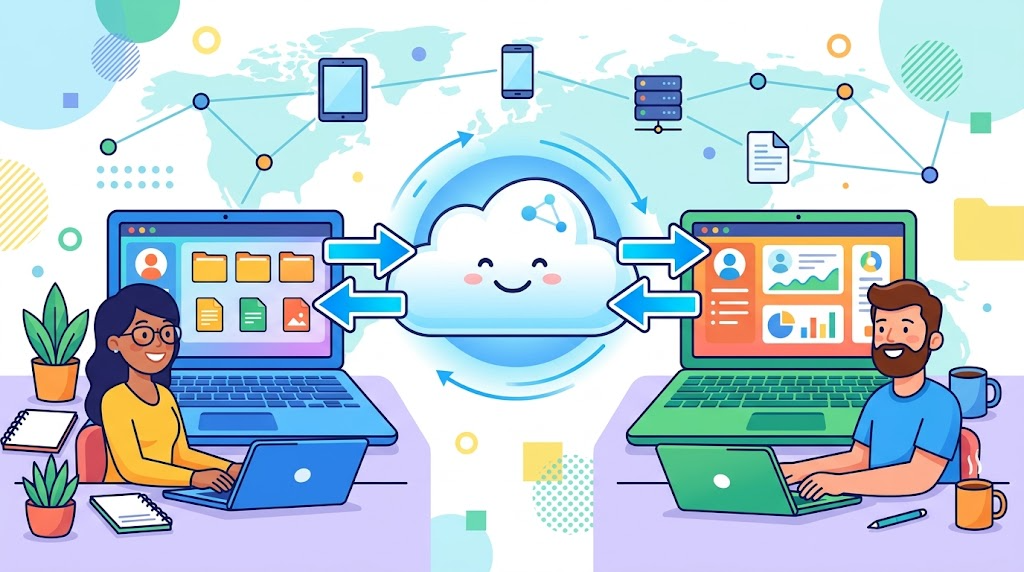
この記事では、複数のパソコン間でファイルをシームレスに扱うための具体的な方法を、初心者の方にもわかりやすくご紹介します。設定は思っているより簡単。すぐに使い始められるでしょう。*画像はイメージです。

記事のポイント

  • クラウドサービスを利用すると、複数の端末で同じファイルを扱えるようになります。
  • ファイルの追加や変更は、すべてのデバイスに自動的に反映されます。
  • 設定を行うことで、働き方の柔軟性と効率が大幅に向上します。
  • Windows 10/11には最初から機能が備わっているため、すぐに始められます。
  • 安全にデータを管理するためのセキュリティ対策も重要です。
  • 万が一の問題が起きた時の対処法も理解できます。

OneDriveの基本機能とその魅力

デジタル時代のファイル管理を変えるOneDriveの核心機能をご紹介します。このサービスを理解することで、あなたの日常的なデータ管理が大きく改善されるでしょう。

クラウドストレージとしての利便性

Microsoftが提供するこのサービスは、Windows 10と11に最初から備わっています。無料で5GBの容量が使えるので、すぐに始められます。

インターネットに接続できる環境であれば、どこからでもファイルにアクセスできるのが最大の強みです。パソコンが故障しても、大切なデータが守られます。

複数デバイス間でのファイル共有

自宅のパソコンで作業を始め、職場で続きを行うことが簡単にできます。スマートフォンからも確認可能で、働き方に柔軟性が生まれます。

Officeファイルの共同編集機能を使えば、チームでの作業効率が向上します。プロジェクトがスムーズに進むようになるでしょう。

これらの基本機能を活用することで、ファイル管理が格段に便利になります。次のステップでは、実際の設定方法について詳しく説明します。

onedrive 別のパソコン 同期:他端末とのファイル共有手順

現代の働き方では、オフィスと自宅、外出先で同じファイルにアクセスできることが必須となっています。このセクションでは、複数の端末間でデータをシームレスに共有する具体的な手順をご紹介します。

まず最初に理解しておきたいのは、Microsoftのサービスを利用する基本的なアプローチです。同じアカウントを使うことで、特別な設定なしにファイル管理が可能になります。

同じMicrosoftアカウントでのサインイン

複数のマシンで作業する場合、最も簡単な方法は同じMicrosoftアカウントを使用することです。個人で利用する場合は、追加の設定が不要です。

すべてのデータが自動的に連携されるため、手動でのコピー作業から解放されます。この仕組みを活用すれば、効率的なワークフローを構築できます。

共有設定とリンクの作成方法

異なるアカウントを持つ人と協業する場合は、共有機能が役立ちます。対象のデータを右クリックし、メニューから「共有」を選択します。

リンクを作成する際には、編集権限を制御できます。セキュリティを考慮し、必要な人にのみアクセス権を付与することが重要です。

これらのテクニックをマスターすれば、チームでのプロジェクト管理が格段にスムーズになります。次のステップでは、詳細なセットアップ手順について説明します。

WindowsパソコンでのOneDriveセットアップ方法

Windowsパソコンでクラウドストレージを活用する準備は整っていますか?このセクションでは、スムーズに始められる設定手順を詳しく説明します。

初回セットアップとインストール手順

Windows 10または11をお使いの場合、このサービスは既にインストールされています。スタートボタンをクリックし、「OneDrive」と検索してアプリを起動しましょう。

初回セットアップでは、Microsoftアカウントでサインインします。個人用または職場・学校のアカウントを入力し、簡単に始められます。

個人アカウントと職場アカウントの違い

二つのアカウントタイプには明確な違いがあります。個人用アカウントは自分で管理し、職場アカウントは組織が管理します。

職場アカウントでは、より大きなストレージ容量が提供されることが多いです。ファイルエクスプローラーで「OneDrive – 個人用」と「OneDrive – 会社名」のように分けて表示されます

セットアップが完了すると、タスクバーにクラウドアイコンが表示されます。これで正常に動作していることが確認できます。

OneDriveの設定オプションとファイルオンデマンド機能

あなたのOneDriveを最大限に活用するためのカスタマイズ方法を探ってみましょう。基本設定を終えた後、より細かい調整を行うことで、ワークフローをさらに効率化できます。

タスクバーの通知領域にあるクラウドアイコンを右クリックし、「設定」を選択すると、さまざまなオプションにアクセスできます。ここで、あなたのニーズに合わせた細かい調整が可能です。

フォルダの場所変更と同期対象の選択

ストレージの容量を気にする場合、特定のフォルダのみを同期させる設定が便利です。「アカウント」タブの「フォルダーの選択」から、必要なものだけを選べます。

フォルダの保存場所を変更したいときは、セットアップ時または後から設定を調整できます。これで、Cドライブの空き容量を確保しながら、重要なデータを安全に管理できます。

ファイルオンデマンドでのストレージ節約

ファイルオンデマンドは、OneDriveの機能の中で特に優れたものの一つです。すべてのファイルにアクセスできながら、ローカルストレージを消費しません。

ファイルには3つの状態があります:「オンラインのみ」「ローカルで利用可能」「常に利用可能」。アイコンで状態が一目でわかるので、管理が簡単です。

ファイル状態 表示アイコン アクセス方法 ストレージ使用
オンラインのみ 青い雲 インターネット接続必要 使用しない
ローカルで利用可能 緑のチェック オフライン可 一時的に使用
常に利用可能 緑のチェック(固定) 常時オフライン可 永続的に使用

必要なファイルを右クリックし、「このデバイス上で常に保持する」を選択すれば、オフラインでも確実にアクセスできます。これらの設定を組み合わせることで、効率的なファイル管理環境が作れます。

同期設定のトラブルシューティングと解除手順

データ同期で問題が発生したとき、焦らずに対処する方法を知っておきましょう。基本的なチェックから始めることで、多くの問題は簡単に解決できます。

同期が正常に動作しない場合の対処法

まずはインターネット接続を確認してください。安定したネットワーク環境が必須です。次に、アプリが最新バージョンに更新されているかチェックしましょう。

エラーメッセージが表示されている場合は、タスクバーのアイコンをクリックして詳細を確認します。指示に従って対処することで解決することが多いです。

ファイル名に問題があることもあります。コロンやアスタリスクなど、使用できない文字が含まれているとエラーが発生します。ファイル名を変更してみてください。

部分同期と全解除の違い

特定のフォルダのみ同期を停止したい場合は、設定画面から「フォルダーの選択」を開きます。チェックを外すだけで、そのフォルダの同期が解除されます。

すべての同期を解除する方法は別です。「アカウント」タブで「このPCのリンクを解除」を選択します。重要な点として、これでクラウド上のファイルが消えるわけではありません

通知領域からの設定変更手順

通知領域のアイコンを右クリックすれば、設定画面にすぐアクセスできます。同期の一時停止や詳細な設定変更が簡単に行えます。

問題が解決しない場合は、アプリを再起動してみてください。パソコン自体の再起動も有効な対処法です。これらのステップでほとんどの問題は解決します。

セキュリティとプライバシーの考慮点

便利なファイル共有機能を使うとき、データの安全性について考えたことはありますか?クラウドサービスを活用する場合、セキュリティ対策は最も重要なポイントの一つです。

あなたの大切なファイルを守るためには、適切な設定と定期的な確認が欠かせません。ここでは、安全にサービスを利用するための具体的な方法をご紹介します。

同期中のデータ保護対策

One Driveでは、通信中のデータを暗号化して保護されています。しかし、さらに安全性を高めるために、二段階認証を有効にすることが推奨されています。

職場と個人用で別々のアカウントを使用する場合、情報の混在を防ぐことができます。これにより、意図しないデータの表示を回避できます。

アクセス許可と共有設定の見直し

共有したファイルのアクセス権限は、定期的に見直すことが重要です。不要になった共有リンクは速やかに削除してください。

管理画面では、誰がどのファイルにアクセスできるかを確認できます。「編集可能」や「表示のみ」などの権限レベルを調整することも可能です。

セキュリティ機能 設定方法 効果 推奨頻度
二段階認証 アカウント設定から有効化 不正アクセス防止 初期設定時
共有リンク確認 管理画面で一覧表示 不要アクセス削除 月1回
アクセス権限確認 ファイルごとに設定確認 権限の適正化 プロジェクト終了時
アカウント分離 個人用と業務用で別アカウント データ混在防止 利用開始時

これらの対策を実施することによって、あなたのデータを安全に保護しながらOne Driveの便利な機能を最大限に活用できます。定期的な設定見直しを習慣づけましょう。

結論

ファイル管理の新たな可能性を手に入れた今、あなたの働き方はどのように変わったでしょうか?この記事では、OneDriveの便利な機能について詳しくご紹介してきました。

クラウドサービスを活用する方法を理解すれば、複数のデバイス間でファイルを常に最新の状態に保つことができます。同じMicrosoftアカウントでサインインするだけで、別のパソコンとのデータ同期が簡単に実現します。

セキュリティ対策も万全にしながら、効率的な作業環境を構築できるでしょう。今日からこれらの方法を実践して、より快適なデジタルライフを楽しんでください。

タイトルとURLをコピーしました