OneDrive 共有 アカウントなし: MultCloudを活用した方法もあります

onedrive 共有 アカウントなし

大切な書類や思い出の写真を送りたいのに、相手がMicrosoftのアカウントを持っていない…そんな経験はありませんか?「面倒なアカウント作成をお願いするのは気が引ける」と感じたことがある方も多いでしょう。

安心してください。実は、相手にアカウントを作ってもらわなくても、安全にファイルを共有する方法があるのです。これはビジネスシーンでも、友人とのやり取りでも、大きな助けになります。

Microsoftが提供するクラウドストレージサービスでは、特別な機能を利用することで、アカウントを持たないユーザーとも簡単にファイルのやり取りができます。時間と手間を大幅に節約できるこの仕組みは、現代のデジタルコミュニケーションに不可欠です。

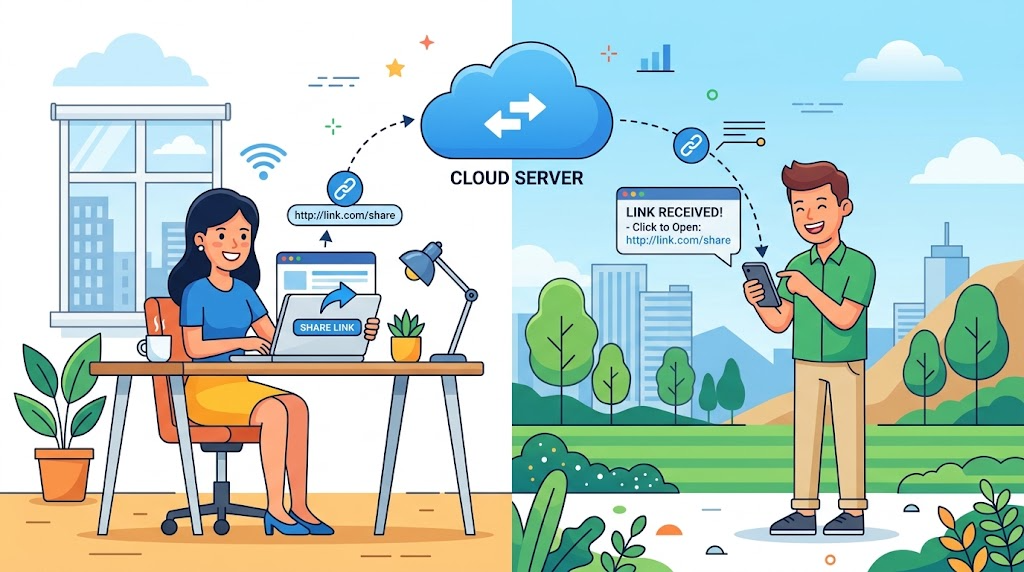
このガイドでは、具体的な操作手順から設定方法まで、初心者の方にもわかりやすく解説します。あなたも今日から、よりスムーズなファイルの受け渡しを実現できます。*画像はイメージです。

記事のポイント

  • Microsoftのクラウドストレージでアカウントなしのファイル共有が可能
  • 「ファイル要求機能」と「MultCloud」の2つの主要な方法がある
  • ビジネスでも個人利用でも役立つ便利な機能
  • セキュリティを保ちながら効率的にファイルを収集できる
  • 初心者でも簡単に操作できるわかりやすい手順
  • 相手のアカウント作成の手間を省くことができる
  • 様々なシーンで活用できる柔軟なシステム

はじめに: アカウントなしでのファイル共有のメリット

外部との協業で、相手に新しいサービスへの登録を依頼するのが気まずいと感じたことは?そんな経験がある方に、便利な解決策をご紹介します。

背景と目的

従来の方法では、ファイルを受け取る側に特定のサービスへの登録が必要でした。これには時間がかかり、心理的な負担も生じます。

アカウント不要の効果

この方法を使うことで、多くのメリットが得られます。セキュリティ面では、ログイン情報を共有する必要がありません。

チームでの作業の場合、複数のメンバーが同時にファイルを追加できます。順番待ちの時間を節約できます。

どのデバイスからでもアクセス可能です。スマートフォンやタブレットからの利用も簡単です。

特徴 従来の方法 アカウント不要の方法 改善点
設定の手間 登録が必要 即時利用可能 時間節約
セキュリティ 情報共有必要 安全なリンク共有 リスク低減
アクセシビリティ 特定デバイス限定 多様な端末対応 柔軟性向上
協業効率 順次処理 同時作業可能 生産性向上

これらのメリットを理解することで、ファイル管理がより効率的になります。業務の流れをスムーズにします。

onedrive 共有 アカウントなしの基本設定

初期設定の手順

まず、あなた自身のMicrosoftアカウントでサービスにアクセスします。ブラウザから公式サイトを開き、サインインしましょう。

次に、共有したいファイルを準備します。少量のデータなら個別に、大量ならフォルダにまとめると効率的です。

共有ボタンをクリックすると、さまざまなオプションが表示されます。ここで適切な設定を選択することがポイントです。

共有オプションとセキュリティ確認

共有方法には主に3つのタイプがあります。リンク共有、メール送信、フォルダ単位の共有です。

セキュリティ設定では、アクセス範囲を選択します。「すべてのユーザー」か「特定のユーザー」かを決めましょう。

権限設定も重要です。相手に編集を許可するか、閲覧のみにするかを選択します。これにより安全性が高まります。

基本設定を正しく行うことで、この便利な機能を最大限に活用できます。安全で効率的なファイル管理を実現しましょう。

OneDriveファイルアップロードの基本

ファイルをクラウドに保存する際、最初のステップとなるアップロード方法を詳しく見ていきましょう。正しい手順を知ることで、時間を節約しながら安全にデータを管理できます。

ブラウザからのアップロード方法

ブラウザを使用したアップロードは非常に簡単です。まず公式サイトにアクセスして、あなたのアカウントでサインインします。

対応可能なファイル形式と容量

このサービスでは多様な形式のファイルを扱えます。WordやExcelなどのドキュメント、JPEGやPNGの画像、動画やPDFなどに対応しています。

最大15GBまでの大容量ファイルもアップロード可能です。ただし、あなたのdriveの空き容量には注意してください。

無料プランでは5GB、有料プランではより大きな容量が利用できます。事前にフォルダを作成しておくと、後からの管理がスムーズになります。

ファイル要求機能によるアップロード設定

イベントの写真や書類を多くの人から一度に集めたい時、便利な機能があります。これを使えば、相手に特別な設定をしなくても簡単にファイルを収集できます。

ファイル要求機能の概要

この機能は、one driveが提供する画期的な仕組みです。あなたが指定したフォルダに対して、他のユーザーが直接ファイルをアップロードできる専用のリンクを生成します。

相手はdriveのアカウントを持っていなくても、リンクにアクセスするだけで送信可能です。アップロードされたファイルは自動的に指定フォルダに保存されます。

設定手順の詳細

まず、one driveにログインし てファイルを受け取りたいフォルダを選択します。上部メニューの「ファイルを要求する」をクリックし てください。

次に、リクエストの説明文を入力 します。どのようなファイルが必要か、期限などを明確に記載しましょう。「次へ」をクリックするとリンクが生成されます。

このリンク をコピーし て相手に送信します。メールで送る場合、宛先のメール アドレス を入力 して送信できます。

「ファイルが追加されるたびに通知が届くので、管理が楽になります」

この方法は少人数でのファイル収集に最適です。one driveの基本的な機能として無料で利用できます。

MultCloudを活用したファイル共有の手法

複数のクラウドサービスを同時に管理したいと考えたことはありませんか?MultCloudはその課題を解決する強力なツールです。このサービスを使えば、様々なクラウドストレージを一元管理できます。

MultCloudの特徴

MultCloudの最大の特徴は、one driveだけでなくGoogleドライブやDropboxなどにも対応している点です。一つの画面で複数のdriveを管理できるため、作業効率が大幅に向上します。

特に便利なのが「共有」機能です。Microsoftのカウント を持たないユーザーでも、簡単にファイルをアップロードできます。設定もシンプルで、誰でもすぐに使い始められます。

設定方法とメリット

まずMultCloudのサイトにアクセス、無料アカウントを作成します。次に「クラウドを追加」をクリックしone driveを接続ます。

共有したいフォルダを選択、「共有」ボタンをクリックします。ここで「アップロードを許可」を有効にすると、他のユーザーファイルを追加できるようになります。

生成されたリンクを送信するだけで、相手は簡単にファイルをアップロードできます。この方法は、大容量データを共有する場合に特に効果的です。

パスワード保護によるセキュリティ強化

セキュリティ面でも優れており、非公開共有モードを選択すればリンクにパスワードを設定できます。これにより、不正アクセスを防止しながら安全にファイル共有できます

公開共有、非公開共有、ソース共有の3つのモードから選択可能です。状況に応じて最適な方法を選べる柔軟性が大きな魅力です。

セキュリティ対策とリスク管理

便利なファイル共有機能を使うとき、安全対策について考えたことはありますか?オンラインストレージを利用する際、適切なセキュリティ設定はデータ保護の基本です。

共有リンクとアクセス権限の管理

リンクを送信する前に、送信先を慎重に確認しましょう。不要になった共有は速やかに停止することが重要です。

アクセス権限には「表示のみ」と「編集可能」の2種類があります。ファイルの重要度に応じて適切に設定してください。

設定を誤ると、第三者による不正アクセスのリスクが生じます。定期的に共有状況を確認し、不必要なリンクを削除しましょう。

不正アクセス防止策

パスワード保護機能を活用すれば、リンクを開く際に認証を要求できます。これにより、安全性が大幅に向上します。

ユーザーを特定して共有する場合は、メールアドレスを正確に入力してください。誤送信を防ぐことができます。

2要素認証の導入や、推測されにくいパスワードの設定も効果的です。組織で利用する場合は、管理者がアクセスログを監視しましょう。

トラブルシューティングと解決策

ファイル共有がうまくいかない時、どのように対処すれば良いか悩んだことはありませんか?問題が発生した場合、適切な解決方法を知ることで時間を節約できます。

共有不能時の原因分析

まず、一日の共有制限に達していないか確認しましょう。一部のプランでは制限があり、24時間後にリセットさ れます。

個人用コンテナ内のファイルは転送できない場合 は、別フォルダに移動し てください。driveのデスクトップアプリが動作していない場合 は、ブラウザ版を使用しましょう。

エラーメッセージへの対処法

画面に表示 されるメッセージを注意深く読みましょう。指示に従って対応することが重要です。

アカウントの検証が必要な場合 は、Microsoftのサイトで本人確認情報を更新し てください。

組織設定の確認ポイント

職場や学校のアカウントで「共有」ボタンが灰色になっている場合 は、管理者が制限している可能性があります。

この場合 は、管理者に連絡し て設定変更を依頼しましょう。Microsoftアカウントを持たないユーザーには、リンク共有方式を使用してください。

問題が解決しない場合 は、公式サポートページを参照することをおすすめします。

ビジネスにおけるOneDrive活用のポイント

チームでの作業効率を向上させるクラウドストレージの活用方法について考えたことはありますか?現代のビジネス環境では、効果的なファイル管理が生産性向上のカギとなります。

共同編集のメリット

複数のユーザーが同時に同じファイルを編集できる機能は、業務効率を大幅に向上させます。個々の作業ファイルを複製て作業する場合、最終的な統合作業で人的ミスが発生しやすくなります。

1つのファイルを共有て共同編集すれば、常に最新版が保たれます。バージョン管理の手間が省け、どれが最終版かわからなくなる問題も解消ます。

効率的なファイル管理のヒント

プロジェクトごとにフォルダを作成、関係と共有することで情報の一元化が図れます。driveは様々なデバイスからアクセスできるため、場所を選ばず作業が可能です。

オフラインでもファイル操作ができる機能を活用すれば、インターネット接続がない環境でも作業を継続できます。自動バックアップ機能により、データ損失のリスクも低減ます。

業務シーン 従来の方法 クラウド活用 改善効果
共同編集 ファイルの複製と統合 リアルタイム共同作業 時間節約70%
バージョン管理 手動での履歴管理 自動バージョン記録 ミス削減
デバイス対応 特定端末限定 多様な端末対応 柔軟性向上
データ保護 手動バックアップ 自動バックアップ 安全性確保

これらのポイントを意識て活用することで、ビジネスにおけるファイル管理がより効率的になります。チーム全体の生産性向上につながることでしょう。

結論

これまでに紹介した方法を活用すれば、Microsoftアカウントを持たない方とのスムーズなファイル交換が実現できます。ファイル要求機能MultCloud共有の2つのアプローチは、それぞれ異なるメリットを提供します。

シンプルな設定で済ませたい場合は標準の「ファイルを要求する」機能が最適です。一方、複数のクラウドサービスを管理する必要があるビジネス環境では、MultCloudの柔軟性が大きな強みとなります。

セキュリティ面では、共有リンクの適切な管理が重要です。不要になったアクセス権限は速やかに解除し、パスワード保護を活用しましょう。

あなたの利用目的に合わせて最適な方法を選択することで、より効率的なファイル管理が可能になります。この知識を活かして、生産性の高いデジタル環境を構築してください。

タイトルとURLをコピーしました