Google Meet 資料共有 を使いこなしてあなたの会議を成功させる

google meet 資料共有

オンライン会議が日常となった今、資料共有の重要性はますます高まっています。あなたも、遠隔地にいる参加者に正確な情報を伝えたいと思っていることでしょう。Google Meetを使えば、ブラウザだけで簡単に会議を開始できます。アプリのインストールも不要です。

特に、画面共有機能を活用することで、プレゼンテーションやアプリ操作をリアルタイムで参加者と共有できます。この機能は、会議の質を向上させるために欠かせないツールです。全員が同じ情報を同時に確認できることで、よりスムーズな進行が可能になります。

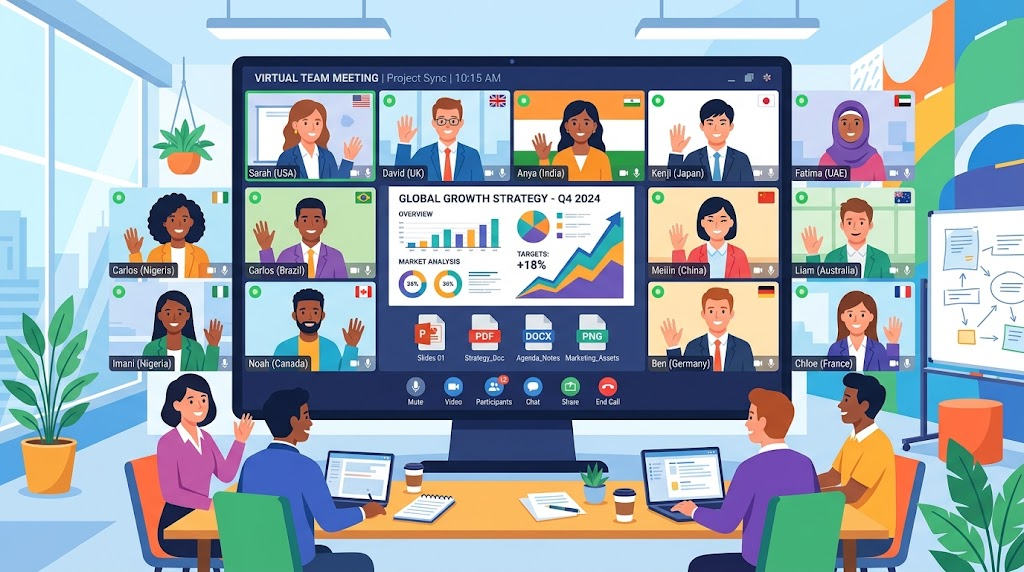
事前に準備を行うことで、会議中に見せたくない情報が表示されるリスクを回避し、プロフェッショナルな印象を与えることができます。画面共有を使いこなすことは、チームの生産性を高めるための重要なスキルです。*画像はイメージです。

記事のポイント

  • 資料共有により、遠隔地の参加者にも視覚的な情報を正確に伝えられる。
  • 画面共有機能は会議の質を向上させる必須ツール。
  • 全員が同じ情報を同時に確認できる。
  • 事前準備でプロフェッショナルな進行を実現。
  • 生産性を高めるための重要なスキル。

Google Meetの画面共有機能の概要

リモートワークが普及する中、画面共有の重要性が高まっています。Google Meetでは、会議の参加者に対して指定した画面を見せることで、プレゼン資料やアプリの操作説明をスムーズに行うことができます。

特に、Chromeのタブ共有機能は、音声共有や注釈機能が豊富で、他の共有方法と明確な差があります。これにより、会議の質が向上し、参加者全員が同じ情報を確認しやすくなります。

この機能は、社内外を問わず、アプリのインストール不要でブラウザだけで完結するため、非常に便利です。実際の利用シーンとしては、製造業の実機説明や医療機器のデモ、教育・研修用途などで活用されています。

さらに、画面共有中に参加者の反応を確認しながら進行することで、会議の双方向性を高め、より深い議論を促進することが可能です。

  • 指定した画面を参加者に見せることで、プレゼンがスムーズに行える。
  • Chromeのタブ共有機能は、音声や注釈機能が充実。
  • アプリのインストール不要で、ブラウザだけで完結。
  • 製造業や医療機器のデモなど、実用的な利用シーンが豊富。
  • 参加者の反応を確認しながら進行することで、議論が深まる。

google meet 資料共有 のメリット

リモート会議の普及に伴い、Google Meetの資料共有機能はますます重要になっています。この機能は、ビジネスの生産性を向上させるための鍵となります。以下にその主なメリットを紹介します。

安全性と効率性の向上

Google Meetの資料共有機能は、Googleエコシステムとのシークレットな連携により、高いセキュリティを維持します。これにより、ビジネスの情報を安全に共有することができます。

ブラウザだけで完結する利便性

参加者は特別なソフトウェアをインストールすることなく、URLをクリックするだけで会議に参加できます。これにより、手間が省け、すぐに会議を始めることができます。

  • 画面共有を通じてドキュメントやスプレッドシートを共同編集できます。
  • リアルタイムでの情報共有は、チーム内の認識のズレを防ぎます。
  • 意思決定のスピードを加速させるための重要な要素です。
  • Googleアカウント1つで、メールやドライブと共に安全に統合管理できます。
  • 複数ツールを使い分ける煩雑さがありません。

効果的な資料共有のための事前準備

デジタル会議が一般化する現代において、効果的な資料共有のためには事前準備が不可欠です。特に、OSやChromeのバージョン確認は重要です。最新の環境でないと、画面共有中にトラブルが発生する可能性があります。

OS・Chromeのバージョン確認

システム音声を含めた動画を共有する場合、macOS 14.2 または Windows 11 以降のOS環境が必要です。会議前にこれらのバージョンを確認し、最新の状態に保ちましょう。

不要な通知とアプリの終了対策

画面共有中にチャット通知が表示されるのを防ぐため、Windowsの集中モードやiPhoneの「おやすみモード」を活用して通知をオフにすることが大切です。

また、見せたくない情報が漏洩するリスクを避けるために、不要なアプリやファイルは事前に閉じておくことが重要です。ブラウザのブックマークバーを非表示にすることで、画面をすっきりと見せることもできます。

Chromeタブ共有を活用した高度な操作法

現代のオンライン会議では、Chromeタブ共有が非常に便利です。この機能を使うことで、ブラウザ上のコンテンツを音声付きでスムーズに共有できます。特に、YouTube動画やSaaSデモの提示に最適です。

タブ共有を行う際は、共有メニューで「タブの音声も共有する」にチェックを入れましょう。これにより、動画の音声を参加者に直接届けることができます。

また、共有しているタブを切り替える際は、バナーに表示される「代わりにこのタブを共有」をクリックすることで、会議を中断せずにスムーズに移行可能です。

ただし、Google Meetを映しているタブ自体を共有すると、画面が延々とミラーリングされる現象が発生しますので、必ず別のタブを選択してください。

このように、Chromeタブ共有は他のブラウザ共有方法と比較して、画像と音声の同期が最も安定しており、プレゼンテーションの質を向上させます。

ウィンドウ共有と全画面共有の使い分け

会議の効率を高めるためには、ウィンドウ共有と全画面共有の使い分けが重要です。これにより、参加者に見せたい情報を的確に提供できます。

ウィンドウ共有の活用シーンとコツ

ウィンドウ共有を選択すると、特定のアプリケーションのみを参加者に見せることができます。たとえば、メモ帳で原稿を読みながらプレゼンを行う際に便利です。

この方法を使う際は、対象のウィンドウを最小化せず、前面表示を維持することで、共有画面の表示が安定します。

全画面共有時の注意点と対策

全画面共有は、デスクトップ全体を表示するため、複数のファイルやソフトを切り替えて説明する際に非常に効率的です。しかし、全画面共有中はデスクトップ通知もすべて表示されるため、機密情報が含まれる通知設定は事前にオフにしておくことが推奨されます。

モバイル端末での画面共有活用法

現代のビジネス環境では、モバイル端末を活用した会議が増えています。特に、Google Meetを使用することで、どこでも簡単に画面を共有できます。これにより、参加者とのコミュニケーションがより円滑になります。

iPhoneやAndroidなどのモバイル端末から画面共有を行うには、Meetアプリの三点メニューから「画面を共有」を選択し、「ブロードキャストを開始」をタップします。モバイル端末での画面共有は、すべての画面が共有される仕様であるため、機密情報が見えないように十分注意して操作を行う必要があります。

また、会議中に別の端末をサブとして使用する場合、コンパニオンモードを選択することで、マイクとスピーカーが自動的に無効になりハウリングを防げます。スマホやタブレットをサブ端末として活用すれば、メインPCで資料を共有しながら、参加者の表情を別の画面で確認することが可能です。

モバイル端末からの共有を解除するには、Meetアプリを表示し「共有を停止」ボタンをタップすることで、即座に共有を終了できます。これにより、会議の進行がスムーズになります。

操作手順 注意点 利点
三点メニューから「画面を共有」を選択 機密情報に注意 どこでも簡単に共有可能
「ブロードキャストを開始」をタップ 全画面が共有される 参加者との円滑なコミュニケーション
コンパニオンモードを選択 ハウリング防止 サブ端末での確認が可能

Google Meetの共有機能でのトラブルシュート

会議中にトラブルが起きた場合、迅速な対応が求められます。以下の基本的な対処法を参考にして、スムーズな会議進行を維持しましょう。

エラー発生時の基本対処法

  • 画面共有ができない場合、主催者が「主催者向けの管理機能」で「参加者の画面を共有」をオンにしているか確認しましょう。
  • Macで画面共有ができない場合、システム設定の「プライバシーとセキュリティ」から「画面収録」でGoogle Chromeの権限を許可してください。
  • 同時に複数の会議に参加していると、画面共有ができないことがあります。不要な会議から退出しているか確認しましょう。
  • ブラウザの拡張機能が干渉している可能性がある場合は、すべての拡張機能を無効にして動作を確認してください。
  • エラーが頻発する場合、Google Chromeを最新バージョンにアップデートし、アドレスバーに「chrome://restart」と入力して再起動を試みましょう。

ミーティングへの再参加と設定確認

共同編集とアノテーションで会議を活性化

会議の生産性を向上させるためには、共同編集とアノテーションが効果的です。これにより、参加者同士の協力が促進され、会議がより円滑に進行します。

まず、主催者が参加者を「共同発表者」に指名することで、スライドのページ送りや動画再生がスムーズに行えます。これにより、遠隔地のメンバーも積極的に参加できる環境が整います。

次に、アノテーション機能を活用することで、画面共有中に手書きで注釈を加えたり、図形を描写して重要事項を強調したりできます。これにより、参加者が内容をより理解しやすくなります。

さらに、共同編集機能を使えば、ドキュメントやスプレッドシートをリアルタイムで共有し、フィードバックを即座に反映させることが可能です。これにより、会議中に作業を完了させることができます。

発表者ノートをMeet画面内で確認しながらプレゼンを進めることで、参加者とのやり取りが円滑になり、会議の生産性が大幅に向上します。

アノテーションツールは、プレゼンターだけでなく指名された共同アノテーション作成者も使用できるため、チームでの議論を活性化させるのに役立ちます。

機能 利点 使用方法
共同編集 リアルタイムでのフィードバックが可能 ドキュメントを共有し、参加者が同時に編集
アノテーション 重要事項を強調できる 画面共有中に手書きで注釈を追加
共同発表者指名 スムーズなプレゼンテーションが実現 主催者が参加者を指名

Google Workspaceとの連携による活用拡大

テクノロジーの発展が、会議の効率性を新たな次元へと引き上げています。特に、Google Workspaceとの連携により、Google Meetの活用がさらに広がります。

録画機能とのシームレスな連携

Google Workspaceの録画機能を利用すれば、会議の様子や共有された画面をクラウド上に自動保存できます。これにより、欠席者への情報共有が容易になります。

2026年4月30日以降、新規録画のダウンロード既定値が変更される予定です。管理者は録画権限の設計を再確認しておく必要があります。

AI議事録作成と生成AI Geminiの活用

生成AI Geminiと連携することで、会議中の発言や画面共有の内容を自動要約し、Googleドキュメントに議事録を作成することが可能です。

結論

現代のビジネスシーンでは、オンラインでのコミュニケーションが不可欠です。Google Meetの画面共有機能は、単なる情報伝達ツールを超え、共同編集やAI連携によりビジネスの生産性を飛躍的に向上させます。

適切な事前準備とトラブルシューティングの知識を身につけることで、どのような環境でもスムーズでプロフェッショナルな会議運営が可能になります。

録画機能やGeminiによる自動議事録作成を活用することで、会議後の手戻りを減らし、チーム全体の効率を最大化することができます。

画面共有の各手法を状況に応じて使い分けることが、参加者にとって見やすく、理解しやすいプレゼンテーションを実現する鍵となります。

今後も進化し続けるGoogle Workspaceの機能を最大限に活用し、よりスマートで効果的な会議環境を構築していきましょう。

タイトルとURLをコピーしました