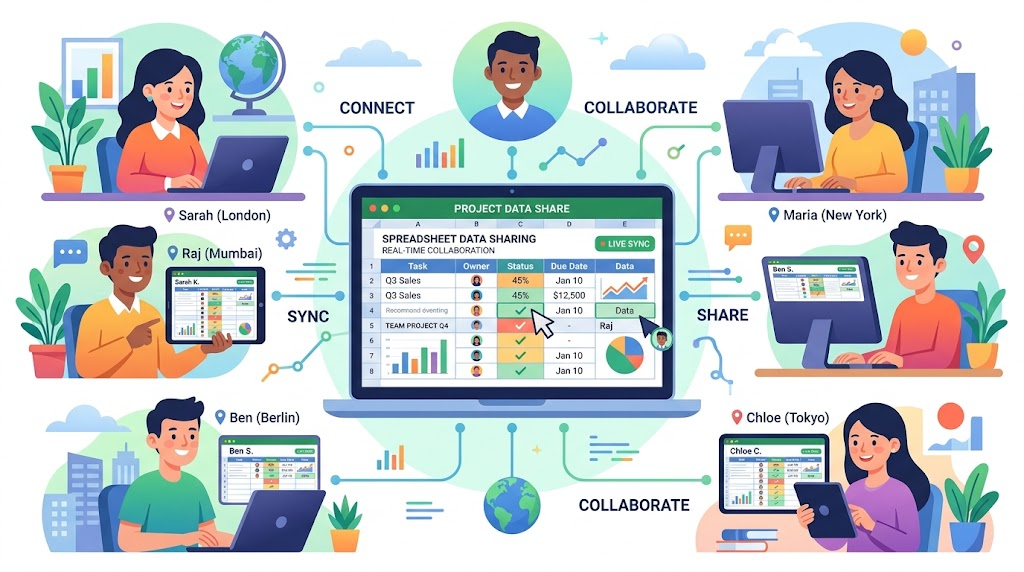
あなたは、ビジネスやプライベートでのデータ管理に悩んでいませんか?時には、特別なアカウントが必要だと思い込んでしまうこともあります。しかし、実はそうではありません。今や、アカウントを持たない人でも簡単に利用できる方法があるのです。
このガイドでは、ビジター共有機能を活用し、あなたの大切なデータを他の人と安全に共有する方法を解説します。これにより、相手が新たにアカウントを作成する必要がなくなり、スムーズなコミュニケーションが実現します。*画像はイメージです。
記事のポイント
- アカウントがなくても簡単に利用できる。
- ビジター共有機能で安全にデータを共有。
- スムーズなコミュニケーションを実現。
- データ管理がより簡単に。
- 共同作業の効率が向上。
記事の概要と目的
データ管理に困っている方は多いのではないでしょうか?本記事では、ビジター共有機能の利用方法を解説します。この機能は、特にビジネススターターやエンタープライズプランで利用可能です。
この記事を通じて、あなたは以下のことを学べます:
- ビジター共有の設定方法とその利点
- アクセス権限の管理方法
- 外部パートナーとの共同作業の実践例
この内容は、特に外部パートナーと連携することが多いプロフェッショナルに向けています。例えば、異なるメールサービスを使用するクライアントとのプロジェクトタイムラインや予算提案の共有が含まれます。
最後に、さまざまな共有方法のセキュリティ面についても理解を深めることができます。
| プラン | ビジター共有の利用可否 | 主な機能 |
|---|---|---|
| ビジネススターター | 利用可能 | データの安全な共有 |
| スタンダード | 利用可能 | アクセス権限の管理 |
| プラス | 利用可能 | 共同作業の効率化 |
| エンタープライズ | 利用可能 | 高度なセキュリティ機能 |
「スプレッド シート グーグル アカウント なし」の意義と始め方
アカウントがなくてもデータ共有が可能だと知っていましたか?この機能は、ビジター共有を利用することで実現します。
ビジター共有は、相手のメールアドレスに送信されたユニークなPINコードを使用して、本人確認を行います。この仕組みにより、データにアクセスする人が正しい相手であることを保証し、アカウントを作成する必要がありません。
例えば、四半期ごとの財務報告を外部監査人と共有したり、フリーランスのデザイナーとマーケティング資料を共同作成したりする際に便利です。
さらに、すべての人が同時に編集できるマスタースプレッドシートをクラウドに保管することで、ファイルのバージョン管理の混乱を避けることができます。これにより、Excelファイルを何度もメールでやり取りする手間が省け、効率的な作業が可能になります。
公開リンクを利用したシンプルな共有方法
データを簡単に共有する方法があることをご存知ですか?公開リンクを利用することで、誰でも手軽に情報を共有できます。この方法は特に便利で、ビジネスやプライベートの場面で活用できます。
まず、共有設定画面を開く必要があります。右上の「共有」ボタンをクリックすると、設定画面が表示されます。ここで、リンクのアクセス権限を設定できます。
共有設定画面の開き方
設定画面を開いたら、次に「リンクを取得」を選択します。これにより、特定の人に限らず、誰でもアクセスできるリンクが生成されます。
リンクの取得と配布手順
- 「共有」ボタンをクリック。
- 「リンクを取得」を選択。
- 「リンクを知っている全員が表示可能」と設定。
- 生成されたリンクをコピーして、メールやチャットで配布。
ただし、リンクが漏れると、第三者がアクセスできるリスクがあります。このため、機密情報には注意が必要です。公開リンクは、非機密情報の共有に最適です。
「安全な共有は、ビジネスの成功に不可欠です。」
ビジター共有による安全なスプレッドシート共有
あなたのデータを守りながら、簡単に共有する方法があります。
ビジター共有を利用することで、特定のメールアドレスにデータを安全に送信できます。このプロセスはシンプルで、まず受信者のメールアドレスを入力し、適切な権限を選択します。
ビジター共有の基本設定手順
受信者には6桁のPINコードが送信されます。これをブラウザに入力することで、本人確認が行われます。
確認が完了すると、ビジターセッションは7日間有効です。この期間内に再認証が必要です。これにより、デバイスが放置されてもアクセスが制限されます。
認証フローとセッション管理のポイント
メリットとデメリットの比較
データの共有には多くの選択肢があり、どれを選ぶかは重要です。ビジター共有は、アカウントを持たない人とも簡単にデータを共有できる便利な方法です。これにより、ビジネスの効率が向上します。
この方法の主なメリットは、セキュリティが強化されることです。PINコードによる認証が行われるため、安心してデータを共有できます。しかし、注意が必要な点もあります。
例えば、同時に編集できるユーザーは最大100人までと制限されています。これが大規模なプロジェクトには影響を与えるかもしれません。また、7日間の有効期限があるため、長期的なプロジェクトでは管理が必要です。
セキュリティ面・運用面のメリット
- アカウント不要で簡単に共有が可能。
- ビジター共有は、ビジネスの効率を高めます。
- PINコードによるセキュリティ強化。
機能制限や管理上の注意点
- 同時編集は最大100人まで。
- 7日間のセッション有効期限。
- 多くのユーザー管理が複雑になる可能性。
「効率的なデータ管理は、成功の鍵です。」
事前設定と管理コンソールでの準備
データを安全に共有するためには、事前の設定が不可欠です。特に、管理者はビジター共有機能を有効にする必要があります。これにより、外部ユーザーとのスムーズなデータ共有が可能になります。
まず、Google Workspaceの管理コンソールにアクセスし、「DriveとDocs」設定からビジター共有を有効にします。これにより、組織内の誰もがこの機能を利用できるようになります。
次に、どの部門が外部ユーザーとファイルを共有できるか、明確なポリシーを定義することが重要です。これにより、データの整合性が保たれます。
管理者向けの共有ポリシー設定
共有ポリシーを設定する際には、特定のドメインに対してのみ共有を制限することも可能です。これにより、信頼できるパートナーとのみデータを共有することができ、セキュリティが強化されます。
個人利用時の確認事項とテスト手順
この機能を全チームに展開する前に、同僚とテスト共有を行い、PIN確認プロセスが正しく機能するか確認しましょう。テストを通じて、問題点を早期に発見できます。
また、組織のセキュリティ設定が内部のコンプライアンス要件に合致していることを確認することも重要です。これにより、外部共有機能を安全に利用できます。
| 設定項目 | 内容 | 重要性 |
|---|---|---|
| ビジター共有の有効化 | 管理コンソールで設定 | 外部ユーザーとの共有を可能にする |
| 共有ポリシーの定義 | 部門ごとの権限設定 | データの整合性を維持 |
| ドメイン制限 | 特定のドメインに制限 | セキュリティ強化 |
| テスト共有 | 同僚との確認 | 問題点の早期発見 |
PDFダウンロードリンクとその他共有オプション
情報を簡単に共有したいと考えているあなたに、便利な方法があります。
編集を許可せずに情報を共有する必要がある場合、スプレッドシートをPDFファイルとしてエクスポートすることができます。この方法は、最終版の文書や静的なレポートを共有するのに最適です。
PDFダウンロードによる読み取り専用共有
PDF版のダウンロードリンクを作成するには、URL構造を「/export?format=pdf」に変更します。
この方法を使用することで、受信者が使用するデバイスやソフトウェアに関係なく、フォーマットが一貫して保持されます。
リアルタイムのコラボレーションはできませんが、多くの人に情報を配布するための非常に安全な方法です。
| 共有方法 | 利点 | 注意点 |
|---|---|---|
| PDFダウンロード | フォーマットが一貫している | 編集不可 |
| ビジター共有 | アカウント不要で簡単 | 最大100人まで |
| 公開リンク | 誰でもアクセス可能 | 機密情報には不向き |
コラボレーションを活性化する実践シーン
現代のビジネス環境では、円滑なコラボレーションが成功の鍵となります。特に、外部パートナーや顧客との連携が重要です。ビジター共有を利用することで、これらの関係を強化することができます。
外部コンサルタントに一時的なアクセスを付与することで、プロジェクトの進捗をリアルタイムで更新してもらうことが可能です。これにより、常に最新の情報を共有でき、効率的な作業が実現します。
外部パートナーとの円滑な連携例
例えば、プロジェクトの進行状況を外部パートナーと共有する際、ビジター共有を活用することで、相手のメールアドレスにアクセス権を付与できます。これにより、特別なアカウントを持たない相手でも、スムーズに情報を確認できます。
顧客との見積書・提案書共有の具体例
また、顧客との見積書や提案書を共有する際も、ビジター共有が役立ちます。リアルタイムで内容を確認してもらうことで、ダウンロードの手間を省き、迅速な意思決定を促進します。
このように、ビジター共有を活用することで、情報の一元管理が可能になり、チームと顧客間の誤解を減らすことができます。さらに、スプレッドシート内でコメント機能を利用することで、具体的な項目についての議論が行いやすくなります。
結果として、これらのやり取りを効率化することで、より強固なプロフェッショナルな関係を築くことができ、現代のビジネスにおいて必要な効率的な実践を示すことができます。
| シーン | ビジター共有の利点 | 具体的な利用方法 |
|---|---|---|
| 外部パートナーとの連携 | 一時的なアクセス付与 | 進捗更新の共有 |
| 顧客との見積書共有 | リアルタイム確認 | 提案書のスムーズな確認 |
| チーム内の情報管理 | 誤解の減少 | コメント機能の活用 |
セキュリティ強化のためのベストプラクティス
データを安全に管理するためには、適切なセキュリティ対策が必要です。特に、ビジター共有を利用する際には、以下のポイントを考慮することが重要です。
アクセス権限の最小化と管理方法
常に最小権限の原則に従い、必要な権限のみを付与することが大切です。例えば、可能な限り「閲覧者」としての権限を与え、編集権限は必要な場合に限るべきです。
定期的な権限見直しとログ管理
最大600のメールアドレスを1つのファイルに追加できますが、定期的にこのリストを監査し、非アクティブなユーザーを削除することが推奨されます。
- 共有設定を定期的に見直し、プロジェクトやコラボレーションの終了時にアクセスを無効にします。
- Google Workspaceの管理コンソールで監査ログを有効にし、誰がファイルにアクセスしたかを追跡します。
- 不正アクセスが疑われる場合は、すぐに共有設定を変更し、ユーザーのアクセスを削除します。
トラブルシューティングと問題解決の手法
データを共有する際に、よくあるトラブルに直面することはありませんか?特に、PINコードに関する問題は多くの人が経験しています。ここでは、一般的なトラブルの原因とその解決策を解説します。
よくあるPINコード関連のトラブル原因
受信者がPINコードを受け取らない場合、いくつかの理由が考えられます。まず、相手のメールアドレスが間違っている可能性があります。小さなタイプミスでも、PINコードは送信されません。
また、スパムフォルダに自動メールが振り分けられることもあります。受信者には、スパムフォルダを確認するように伝えましょう。
具体的な解決策と再認証の方法
もしPINコードが届かない場合、以下の手順を試してみてください:
- メールアドレスが正しいか再確認する。
- スパムフォルダをチェックする。
- ブラウザのキャッシュやクッキーをクリアする。
- 7日間のセッションが切れた場合は、新しい招待をリクエストする。
- 問題が続く場合は、インコグニートウィンドウを使用してみる。
「問題解決は、スムーズなデータ共有の鍵です。」
他の共有方法との比較と選択のポイント
データ共有の方法には多くの選択肢が存在しますが、どれを選ぶべきか悩むこともあるでしょう。特に、公開リンクとビジター共有の違いを理解することが重要です。
公開リンクとビジター共有の違い
公開リンクは、非機密情報の共有に適しています。一方、ビジター共有は、セキュリティを重視したプロフェッショナルなコラボレーションに最適です。
組織のポリシーに合わせた最適な方法の選択
選択する方法は、組織のセキュリティポリシーに基づくべきです。以下のポイントを考慮してください:
- 公開リンクは、機密情報には不向きです。
- ビジター共有は、アクセスを追跡できるため、安心です。
- 長期プロジェクトの場合、パートナーにアカウントを作成してもらうことも検討しましょう。
- データの感度に応じて、適切な共有方法を選ぶことが重要です。
- アクセスの容易さと知的財産の保護のバランスを取ることが求められます。
結論
データ共有をより安全に行いたいと考えている方は多いでしょう。ビジター共有をマスターすることで、アカウントを持たない相手とも安全にコラボレーションが可能になります。
このガイドに沿って手順を実行すれば、ビジネスデータを保護しつつ高い生産性を維持できます。
セキュリティは継続的なプロセスですので、共有設定やアクセスログを定期的に見直し、データ漏洩を防ぎましょう。
2026年2月現在、Google Workspaceのようなツールは進化を続けており、内部チームと外部チームの橋渡しがますます容易になっています。
これらのベストプラクティスを今すぐ実施し、より効率的で安全なコラボレーション環境を作りましょう。