日々の業務において、データ管理は非常に重要です。特に、スプレッドシートを使用する際には、正しい保存方法を理解することが求められます。あなたも、重要なデータを失った経験があるのではないでしょうか?その瞬間の焦りや不安は、今でも心に残っているかもしれません。
この記事では、2024年12月12日に更新された最新のガイドラインに基づき、スプレッドシートの効率的な管理方法を初心者向けにわかりやすく解説します。保存の仕組みを正しく理解することで、大切なデータを安全に管理することが可能になります。
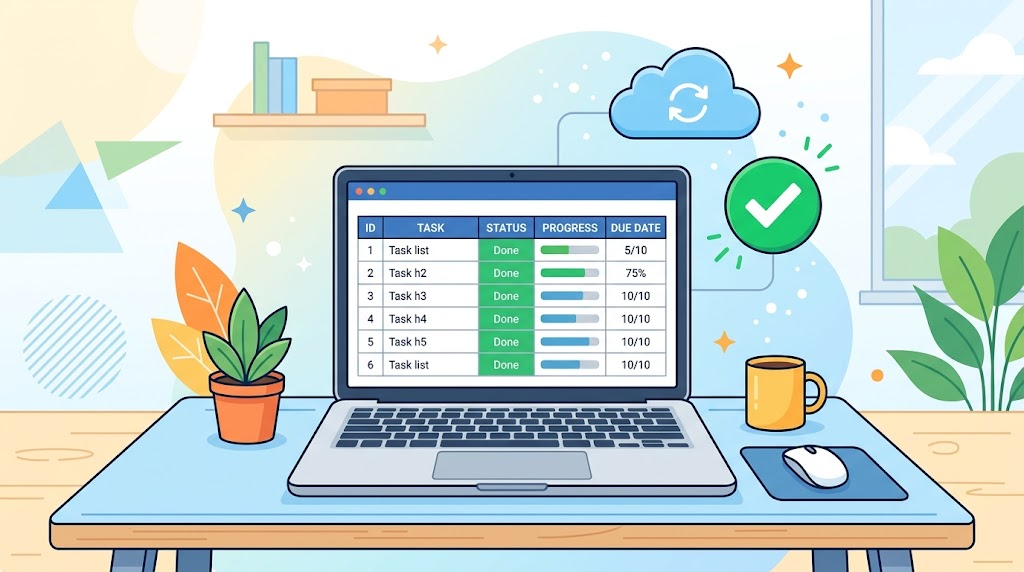
また、スプレッドシートの機能を最大限に活用するためのヒントや、日々の業務で役立つテクニックを紹介します。これを機に、あなたのデータ管理スキルを向上させてみませんか?*画像はイメージです。
記事のポイント
- スプレッドシートの基本的な保存方法を解説します。
- データを安全に管理するためのポイントを紹介します。
- 作業効率を向上させるためのテクニックを提案します。
- ファイル管理の基本を学びましょう。
- 日々の業務に役立つ情報を提供します。
はじめに:グーグル スプレッド シートの保存の重要性
データ管理は、ビジネスの成功に欠かせない要素です。特に、スプレッドシートを使うことで、情報を効率的に整理できます。これにより、あなたの業務がスムーズに進むことでしょう。
この記事では、スプレッドシートの保存方法について、特にその重要性に焦点を当てます。正しい保存を意識することで、データ損失のリスクを減らし、業務の生産性を向上させることができます。
以下に、保存を意識する理由とそのメリットをまとめました。
- リアルタイムでの共同編集が可能なため、チーム全体での作業が効率的に行えます。
- ブラウザのクラッシュや停電時にも、データを安全に保護できます。
- クラウド上に保存することで、どこからでもファイルにアクセスできます。
- 共同編集中のデータ損失を防ぎ、常に最新の状態を維持できます。
- 適切な保存方法を学ぶことで、業務の生産性を高められます。
| メリット | 説明 | 具体例 |
|---|---|---|
| 共同編集 | リアルタイムでの編集が可能 | チームでのプロジェクト管理 |
| データ保護 | クラッシュ時のデータ損失防止 | 停電時でも安心 |
| アクセス性 | どこからでもファイルにアクセス可能 | 外出先での作業 |
自動保存の仕組みと確認方法
データを扱う際、特にスプレッドシートでは自動保存の機能が非常に役立ちます。この機能により、作業中のデータを安全に保つことができます。セルを編集した後、約2-3秒の操作停止で、変更が自動的にドライブに保存されます。
また、画面上部には「すべての変更がドライブに保存されました」というメッセージが表示され、保存状態を簡単に確認できます。これにより、安心して作業を続けることができます。
2024年1月30日には旧データ探索機能が終了しましたが、現在はAI関数を利用してスプレッドシートの分析がより効果的に行えます。インターネット接続が不安定な場合でも、変更内容はローカルストレージに一時保存され、接続が回復次第、ドライブに同期されます。
| 機能 | 説明 | 利点 |
|---|---|---|
| 自動保存 | セル編集後、2-3秒でドライブに保存 | データ損失のリスクを低減 |
| 確認メッセージ | 保存状態を画面上部で表示 | 安心して作業を続けられる |
| ローカルストレージ | 接続不良時に一時保存 | 接続回復後に自動同期 |
手動保存とダウンロードでの各種形式
データを適切に管理するためには、手動保存やダウンロード形式の理解が欠かせません。これにより、必要な時に正しい形式でデータを取得できます。
スプレッドシートでは、以下のようなファイル形式でのダウンロードが可能です。
- Microsoft Excel形式 – 取引先との共有に最適です。ただし、スプレッドシート独自の関数は値に変換される点に注意が必要です。
- PDF形式 – レイアウトを固定した状態で印刷や配布が可能です。特に、閲覧専用の資料として役立ちます。
- CSV形式 – データを純粋に扱いやすい形式です。しかし、複数シートがある場合、現在のシートのみがダウンロード対象となります。
また、スプレッドシートには最大1,000万セル、1セルあたり50,000文字、最大200シートという制限があります。これを超えると、保存や動作に影響が出ることがあります。
ローカルバックアップのすすめ
データの安全性を確保するためには、ローカルバックアップが非常に重要です。特に、重要な情報を扱う際には、クラウドだけでなく、Google Drive for desktopを利用してローカルにバックアップを取ることが推奨されます。
ローカル保存には多くのメリットがあります。まず、インターネット接続がない環境でも、スプレッドシートの情報を確認できる点が挙げられます。さらに、定期的な手動バックアップを行うことで、データの損失リスクを最小限に抑えることができます。
定期バックアップの手順としては、週次または月次でスプレッドシートをExcel形式でダウンロードし、日付付きのファイル名で管理する方法が有効です。また、Google Apps Scriptを使用すれば、毎週金曜日に自動でスプレッドシートのコピーを指定フォルダに作成することも可能です。
スプレッドシートの保存場所と整理方法
スプレッドシートを効果的に管理するためには、保存場所の確認と整理が重要です。正しい方法でファイルを管理することで、業務の効率を高めることができます。
まず、保存場所を確認するには、画面上部のファイル名右にあるフォルダアイコンをクリックします。これにより、現在の保存場所を簡単に確認・変更できます。
Googleドライブ上の保存場所の確認
ファイルを共有ドライブに保存することで、組織のメンバーが退職してもスプレッドシートの所有権を維持できます。新規作成時に特定のフォルダを開いておくと、その場所に直接保存可能です。
ファイル移動とフォルダ管理のコツ
ファイルの移動は、ドライブ上で右クリックして「移動」を選択するか、スプレッドシート内のフォルダアイコンから直接操作できます。整理されたドライブ環境でスプレッドシートを管理することは、チーム全体の作業効率を向上させるための重要なことです。
| 管理方法 | 説明 | 利点 |
|---|---|---|
| フォルダアイコンの確認 | 現在の保存場所を簡単に確認 | ファイルの整理がしやすい |
| 共有ドライブの活用 | 所有権をチームで維持 | 情報の一元管理が可能 |
| ファイルの移動 | 簡単にファイルを移動 | 迅速な整理が実現 |
セキュリティ管理とバージョン管理のポイント
情報を安全に管理するためには、セキュリティとバージョン管理が重要です。これにより、データの保護と適切な運用が可能になります。
アクセス権限と共有設定の整備
適切なアクセス権限を設定することで、必要最小限の人数でスプレッドシートを共有できます。これにより、機密情報の漏洩を防ぐことができます。
共有設定を見直すことは、セキュリティを維持し、安全な共同作業環境を構築するために不可欠です。
変更履歴を使ったバージョン管理
スプレッドシートの変更履歴機能を使えば、誰がいつ編集したかを追跡できます。誤った変更があっても、過去のバージョンへ簡単に戻せるのが大きな利点です。
グーグル スプレッド シート 保存:具体的な設定例と手順
データを安全に管理するためには、スプレッドシートの保存設定を最適化することが重要です。自動保存機能を活用することで、作業中のデータを失うリスクを大幅に減少させることができます。
さらに、手動保存やバックアップの設定も忘れずに行いましょう。これにより、万が一のトラブルに備えることができます。
自動保存から手動保存までの設定方法
まずは、Google Apps Scriptを使用してバックアップ関数を作成します。これをトリガー設定で毎週金曜日に自動実行させることで、スプレッドシートの保護を自動化できます。
手動保存については、ファイルメニューから「ダウンロード」を選択し、必要な形式で保存できます。これにより、いつでも必要なデータを取り出せるようになります。
実際のバックアップスクリプト例
以下は、スプレッドシートのバックアップを行うための簡単なスクリプトの例です。
function backupSpreadsheet() { var sheet = SpreadsheetApp.getActiveSpreadsheet(); var date = Utilities.formatDate(new Date(), Session.getScriptTimeZone(), ‘yyyyMMdd’); var fileName = sheet.getName() + ‘_’ + date; DriveApp.getFileById(sheet.getId()).makeCopy(fileName);
}
このスクリプトを使用することで、スプレッドシートのファイル名に日付を付与し、整理されたバックアップを作成できます。
| 設定方法 | 説明 | 利点 |
|---|---|---|
| 自動バックアップ | Apps Scriptでトリガー設定 | 手間を省き、安心 |
| 手動保存 | ファイルメニューからダウンロード | 必要な形式で取得可能 |
| スクリプトの活用 | バックアップ関数を作成 | 効率的なデータ管理 |
結論
データを効率的に扱うためには、適切なツールを活用することが重要です。Googleスプレッドシートは、自動保存機能により、作業内容を常に守りながら効率的な共同編集を実現できる優れたツールです。
ExcelやPDF、CSVなどの形式でダウンロードする方法を理解しておくことで、取引先との共有やアーカイブにも柔軟に対応できます。
Googleドライブ上の保存場所を適切に整理し、バージョン履歴を活用することで、スプレッドシートの安全性を高めることが可能です。
セキュリティ設定やバックアップスクリプトの導入は、スプレッドシートを長期的に運用する上で非常に重要なこととなります。
本記事で紹介した保存のコツを実践し、スプレッドシートの機能を最大限に活用して、日々の業務生産性を向上させましょう。