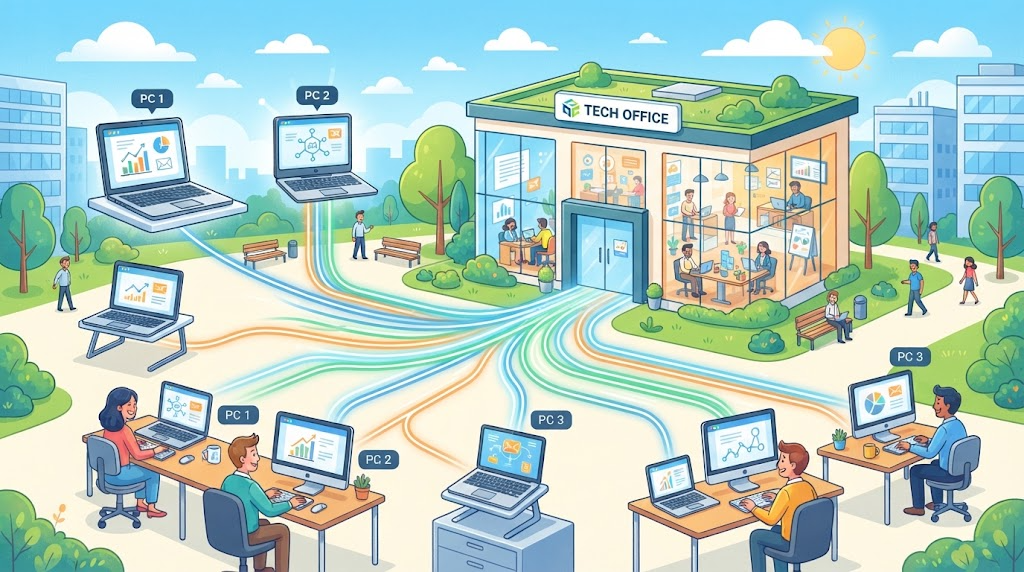
組織のパソコンをEnterpriseエディションへ移行したいけれど、どのような方法があるのか分からない――そんなIT担当者の方へ、代表的な移行手段を解説します。
この記事でわかること
- Enterpriseへのアップグレードに必要な前提条件
- 「サブスクリプション有効化」による自動アップグレード
- Windows Autopilotを使った大規模展開
- 導入前に確認しておきたいポイント
結論から言うと、Windows11 Enterpriseへの移行には、ボリュームライセンス契約と、対象となるMicrosoft 365などのサブスクリプションが前提として必要です。その上で、既存パソコンを自動的にアップグレードする方法や、Windows Autopilotによる新規展開など、複数の選択肢があります。
1. 前提となるライセンス契約
Enterpriseエディションを利用するには、組織としてMicrosoftとのボリュームライセンス契約を結んでいる必要があります。個人での単体購入はできません。
2. 「サブスクリプション有効化」による自動アップグレード
既にWindows11 Proが導入済みのパソコンであれば、対象のMicrosoft 365ライセンス(Enterprise E3/E5など)を割り当てることで、自動的にEnterpriseエディションへアップグレードされる仕組みが用意されています。この方法では、再インストールなどの作業は不要です。
3. Windows Autopilotによる大規模展開
新規に多数のパソコンを導入する場合、「Windows Autopilot」という仕組みを使うことで、開梱してすぐに、組織の設定が自動的に適用された状態でセットアップできます。IT担当者による個別の設定作業を大幅に減らせるのが特徴です。
- 対応するハードウェアベンダー(Dell、HP、Lenovoなど)から購入する
- 事前にハードウェアの識別情報を登録しておく
- Microsoft Intuneなどの管理ツールと組み合わせて運用する
4. Intuneでの統合管理
導入後のパソコンは、「Microsoft Intune」などのツールを使って、セキュリティポリシーの適用やアプリの配布を一元管理できます。Enterprise特有の高度な管理機能を活かすには、こうしたツールとの組み合わせが前提となります。
5. 既存の社内システムとの互換性確認
導入前に、既存のActive Directoryや、業務で使用しているアプリケーションとの互換性を確認しておくことが重要です。特に古い業務システムを使っている場合は、事前の検証が欠かせません。
6. 段階的な導入を検討する
一度にすべてのパソコンを切り替えるのではなく、一部の部署やチームから段階的に導入し、問題がないことを確認しながら展開範囲を広げる方法も、リスクを抑える上で有効です。
7. LTSC版を検討すべきケース
工場の制御システムなど、頻繁な機能更新を避けたい環境では、通常のEnterpriseではなく「LTSC(長期サービスチャネル)」版の利用も選択肢になります。別記事「Enterpriseエディションの特徴」もあわせてご確認ください。
8. 専門家への相談をおすすめする理由
Enterpriseへの移行は、既存のライセンス契約や社内システムとの兼ね合いが複雑になりがちです。大規模な導入を検討する場合は、Microsoftの正規販売パートナーや、社内のシステム管理者と十分に相談しながら進めることをおすすめします。
まとめ
- Enterpriseへの移行には、ボリュームライセンス契約が前提として必要
- 既存のProパソコンは、サブスクリプション割り当てで自動アップグレードできる
- 新規導入には、Windows Autopilotによる大規模展開が効率的
- 導入前には、既存システムとの互換性確認と段階的な展開がおすすめ
よくある質問(FAQ)
Q. 中小企業でもEnterpriseを導入できますか?
契約条件によりますが、一定の規模や条件を満たす必要がある場合が多いため、Microsoftの窓口に確認することをおすすめします。
Q. Autopilotの導入には、追加費用がかかりますか?
対象となるMicrosoft 365ライセンスの契約が前提となるため、別途大きな追加費用は発生しないことが一般的ですが、契約内容によって異なります。
Q. 移行後、元のProエディションに戻すことはできますか?
条件によって可能な場合がありますが、事前に社内のシステム管理者に確認しておくことをおすすめします。