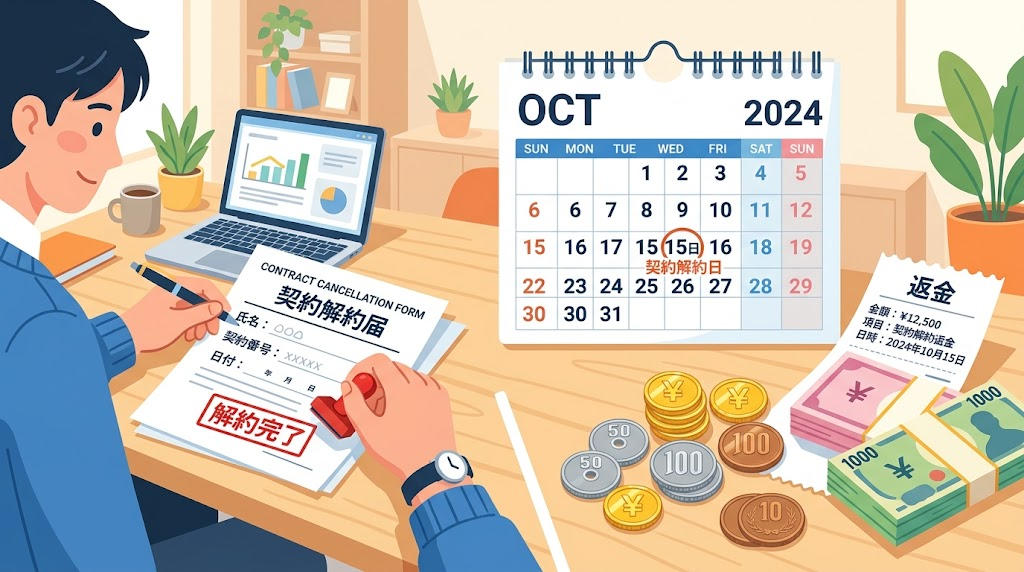
個人向けのMicrosoft 365を、解約したい――そんな時の手順と、返金の条件を解説します。
この記事でわかること
- 解約の手順
- 返金の条件
- 解約後の注意点
結論から言うと、account.microsoft.comの「サービスとサブスクリプション」から、「管理」を選んで、キャンセルします。
1. 解約の手順
- account.microsoft.comにサインインし、「サービスとサブスクリプション」を開く
- 対象のサブスクリプションの「管理」を選ぶ
- 「サブスクリプションのキャンセル」を選ぶ
- 確認の画面で、完了する
「継続請求を有効にする」というリンクが表示されている場合は、すでに自動更新が停止されていて、追加の操作は不要です。
2. 返金の条件
- 最初の購入から30日以内、または最初の定期請求日の前に、キャンセルした場合(どちらか早い方)
- 更新の支払いの後、30日以内にキャンセルした場合は、最新の継続請求分の払い戻しを受けられる
日割りの返金は、一部の国では常時、その他の国では初回購入から14日以内とされています。日本がどちらに当たるかは、確認できていません。
3. 解約後の注意点
キャンセル後は、クラウドストレージが5GBに戻ります。超えた分は、新規のアップロードができなくなり、6か月後にファイルが削除される可能性があります。
4. AppleやGoogle経由で課金している場合
各ストアのポリシーに従って、カスタマーサポートに問い合わせます。
5. 確認できていないこと
- 日本での、日割りの返金の扱い
- 月払いと年払いの、返金条件の違い
- キャンセル後の、期限までの利用
6. 関連する記事
短期間だけ使う方法は、別記事「Microsoft 365を1か月だけ使う方法」をご覧ください。
まとめ
- 「サービスとサブスクリプション」から、キャンセルする
- 返金には、30日以内などの条件がある
- 解約後は、ストレージが5GBに戻る
よくある質問(FAQ)
Q. 解約すると、ファイルは消えますか?
超過したストレージの分は、6か月後に削除される可能性があります。
Q. 自動更新だけ止めたい場合は?
「継続請求」の設定から、行えます。
Q. 法人向けの場合は?
管理者にご確認ください。