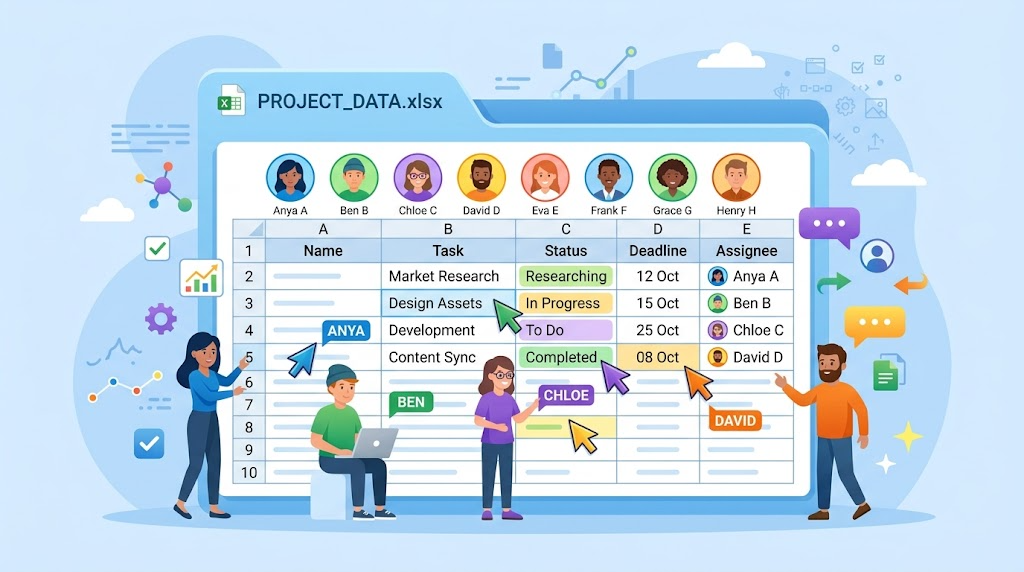
仕事や日常生活の中で、データの管理や分析は避けて通れないものです。そんな時に役立つのが、無料で使える表計算ソフトウェアです。ブラウザから簡単にアクセスでき、どんなデバイスでも利用できる利便性は、私たちの生活を大きく変えます。
例えば、データを集計したり、グラフを作成したりすることができるので、業務効率化に直結します。さらに、複数人での同時編集が可能なため、チームでの作業もスムーズに進められます。
このようなツールを使いこなすことで、あなたの仕事はもっと楽に、そして効率的になります。この記事では、基本的な使い方を解説し、あなたの業務をサポートします。*画像はイメージです。
記事のポイント
- 無料で使える表計算ソフトウェアの利便性
- データ集計やグラフ作成の機能
- チーム作業を円滑にする同時編集機能
- 多くのユーザーに支持されているツール
- 業務効率化のための基本的な使い方を解説
グーグル ドライブ スプレッド シートとは
効率的なデータ管理は、仕事の質を向上させる鍵となります。Googleスプレッドシートは、Googleが提供する無料の表計算ソフトウェアです。ブラウザ上で動作するため、特別なソフトをインストールせずに利用できます。
このツールは、Microsoft Excelのファイルをそのまま取り込むことができるため、データの共有がスムーズです。職場や自宅のパソコンでシームレスに作業が進められます。
さらに、スマホアプリも用意されており、移動中でも簡単にシートの確認や編集が可能です。多くのユーザーがその利便性を実感しており、業務効率化に役立っています。
基本機能と利便性の概要
Googleスプレッドシートは、シンプルなインターフェースでありながら、強力な機能を提供します。データの整理や分析が容易で、チームでの共同作業にも最適です。
Excelとの違いと魅力
Excelに比べ、Googleスプレッドシートはオンラインでのアクセスが可能です。これにより、リアルタイムでの共同編集ができ、効率的な業務運営が実現します。
始める前の準備と基本設定
現代の仕事環境では、データを効果的に管理することが求められています。Googleスプレッドシートを利用するためには、まずアカウントを作成する必要があります。このプロセスは簡単で、誰でも無料で利用できるのが大きな魅力です。
Googleアカウントの作成方法
アカウントを作成するには、まずGoogleの公式サイトにアクセスします。必要な情報を入力するだけで、数分でアカウントが作成できます。これにより、スプレッドシートを含む多くのGoogleサービスにアクセスできるようになります。
初期設定と環境の整え方
アカウント作成後は、ブラウザから直接スプレッドシートにアクセスできます。管理はクラウドで行われるため、デバイスを問わず、職場や自宅のパソコンでシームレスに作業が進められます。また、スマホアプリを使えば、移動中でもシートの確認や編集が可能です。
| ステップ | 内容 | ポイント |
|---|---|---|
| 1 | Googleアカウント作成 | 無料で利用可能 |
| 2 | ブラウザからアクセス | どのデバイスでも可 |
| 3 | スマホアプリの利用 | 移動中も編集可能 |
新規シートの作成方法
新しいスプレッドシートを作成することは、データ管理の第一歩です。これにより、効率的に情報を整理し、分析することができます。
以下の手順で、簡単に新しいシートを作成できます。
- Googleドライブの「新規」ボタンをクリックし、Googleスプレッドシートを選択します。
- ブラウザのアドレスバーに「sheet.new」と入力してEnterキーを押すと、即座に新しいスプレッドシートが作成されます。
- 多くのユーザーがこの作成手順を活用しており、2022年7月9日11:39には質問者からお礼コメントが投稿されました。
- 新規シート作成後は、クラウド上に自動保存されるため、安心して作業を開始できます。
Excelファイルの変換・取り込み手順
Excelファイルの取り込みは、データ分析を円滑に進めるための第一歩です。これにより、あなたの業務がさらに効率的になります。
以下の手順で、簡単にファイルをアップロードできます。
- まず、Googleドライブにアクセスし、マイドライブを選択します。
- 編集したいExcelファイルをドラッグ&ドロップするだけで、アップロードが完了します。
- アップロード後、ファイルをダブルクリックして開くことで、変換が完了します。
この手順は、2022年7月9日11:39に質問者からお礼コメントが投稿されたように、多くのユーザーに利用されています。
基本的な関数と計算の自動化
データの効率的な管理は、ビジネスの成功に不可欠です。Google スプレッド シートでは、さまざまな関数を活用して計算を自動化できます。
まず、SUM関数は指定したセル範囲の合計を求めます。これにより、手作業では難しい複雑な計算も簡単に実行でき、業務効率が向上します。
次に、AVERAGE関数を使うことで、指定した範囲の平均値を求めることができます。これにより、データの分析がよりスムーズになります。
また、IF関数やVLOOKUP関数を使用することで、条件に応じた判定や特定のデータ抽出が自動化できます。多くのユーザーがこれらの関数を活用しており、2022年7月9日11:39には質問者からお礼コメントが投稿された実績もあります。
データを視覚化するグラフ作成のコツ
データを効果的に伝えるためには、視覚化が非常に重要です。グラフを使うことで、数値だけでは見えにくい傾向や変化を一目で把握できます。
まず、グラフを作成する手順を見てみましょう。
グラフの作成手順と設定
- データが入力されたセル範囲を選択します。
- 画面上部の「挿入」メニューから「グラフ」を選択します。
- 棒グラフ、折れ線グラフ、円グラフなど、複数の形式から選べます。
作成したグラフは、ドラッグ操作でサイズや位置を調整できるため、見栄えを簡単にカスタマイズできます。
デザインのカスタマイズ方法
グラフのデザインを変更することで、より魅力的なプレゼンテーションが可能です。色やフォントを変更したり、ラベルを追加したりすることで、視覚的なインパクトを強めることができます。
スプレッドシートの共有方法と共同編集
スプレッドシートの共有は、チームの協力を促進する鍵となります。効率的な作業を行うためには、適切な共有方法を理解することが重要です。
共有方法には、以下の2つの選択肢があります。
- 個別共有: 相手ごとに細かな権限設定が可能です。
- リンク共有: 一括での権限設定ができ、手軽に共有できます。
この機能により、複数人での同時編集が行え、チーム作業が効率化されます。2022年7月9日11:39には、多くのユーザーがこの共有機能を活用しているとのお礼コメントが投稿されました。
コメント機能とコミュニケーションの活用
チーム内での円滑なコミュニケーションは、業務の効率を大きく向上させます。Google スプレッド シートのコメント機能を使うことで、意見交換がスムーズになります。
コメントを追加したいセルを選択し、右クリックして「コメント」を選択します。これにより、シート内で直接やり取りが可能です。
さらに、メンション機能を活用すれば、特定のメンバーに通知を送ることができ、連絡が効率化されます。「@」を使ってメッセージを送信することで、迅速なコミュニケーションが実現します。
この機能は、2022年7月9日11:39に質問者からお礼コメントが投稿されたように、多くのユーザーに利用されています。コメントは会話形式で記録されるため、後から見直す際も分かりやすく、作業スピードが向上します。
変更履歴とバージョン管理の使い方
データ管理の重要性は、現代の業務においてますます高まっています。Google スプレッド シートでは、変更履歴を利用して過去のデータを簡単に確認できます。これにより、誤って変更したデータを元に戻すことができ、安心して作業を進められます。
以下の手順で、過去のバージョンに復元することができます。
- 「ファイル」メニューから「変更履歴」を選択し、「変更履歴を表示」をクリックします。
- 復元したい日時を選択し、「この版を復元」を選択します。
- この機能は、2022年7月9日11:39に質問者からお礼コメントが投稿されたように、多くのユーザーが活用しています。
重要なバージョンには名前を付けておくと、トラブル発生時でも冷静に対応できます。また、誤操作が発生しても自動でバージョン管理をしてくれるため、安心です。
| ステップ | 内容 | ポイント |
|---|---|---|
| 1 | 変更履歴を表示 | 過去のデータを確認可能 |
| 2 | 復元したい日時を選択 | 簡単に元に戻せる |
| 3 | 名前を付ける | 重要なバージョンを識別 |
グーグル ドライブ スプレッド シート導入のメリット
データの効率的な管理は、業務をスムーズに進めるために欠かせません。Google スプレッド シートを利用することで、チーム全体の作業が大幅に効率化されます。
特に、複数人で同時に編集できるため、編集内容はリアルタイムで反映され、進行がスムーズになります。
作業内容はGoogleのクラウド上に自動で保存されているため、パソコンのトラブル時にもデータ消失の心配がありません。
2022年7月9日11:39には、多くのユーザーがこの導入メリットを実感しているとのお礼コメントが投稿されました。
また、マウスコンピューターの「mouse LABO」でも、業務効率化のためにクラウドツールの導入が推奨されています。
以下は、導入による具体的なメリットです。
| メリット | 説明 |
|---|---|
| 効率化 | 複数人での同時編集が可能 |
| リアルタイム更新 | 編集内容が即座に反映される |
| データ保護 | クラウド上に自動保存される |
| 作業スピード向上 | チーム全体の作業が加速する |
スマホ・タブレットでの利用方法
スマホやタブレットを使って、どこでもデータ管理ができる時代が来ました。Google スプレッド シートの公式アプリを利用することで、移動中でも効率的に作業が可能です。
公式アプリのインストール手順
AndroidはGoogle Playストア、iOSはApp Storeからアプリをインストールできます。これにより、簡単にモバイルデバイスでスプレッドシートを利用できます。
モバイル版の便利機能紹介
スマホやタブレットでは、シートの確認や軽微な修正作業に向いています。特に以下の機能が便利です:
- 移動中でもデータの確認が可能
- タブレットにキーボードを接続すれば、ノートパソコンのように操作できる
- スマホのカメラで撮影した画像を直接スプレッドシートに取り込む機能がある
多くのユーザーがこのモバイル版を活用しており、2022年7月9日11:39には質問者からお礼コメントが投稿された実績があります。これにより、作業効率が大幅に向上します。
自動保存とファイル管理のコツ
データの管理は、ビジネスの運営において重要な役割を果たします。Google スプレッド シートは、自動保存機能を搭載しているため、手動での保存作業は不要です。すべての編集内容は、Googleのクラウドに自動で保存されます。
また、ファイルのエクスポートも簡単です。Microsoft Excel(.xlsx)やPDF(.pdf)などの形式で書き出しが可能です。用途に応じてファイル形式を選択できるのが便利です。
多くのユーザーがこの自動保存機能を信頼しており、2022年7月9日11:39には質問者からお礼コメントが投稿された実績があります。さらに、CSV形式はデータベースへのインポートに便利ですが、シート単位でのダウンロードが必要である点に注意しましょう。
データセキュリティとバックアップ対策
データの安全性は、現代のビジネスにおいて非常に重要な要素です。Google スプレッド シートを利用することで、作業内容は自動的にクラウド上に保存されます。これにより、パソコンの故障時でもデータが消える心配がありません。
多くのユーザーがこのクラウド保存の安心感を評価しており、2022年7月9日11:39には質問者からお礼コメントが投稿された実績があります。
また、オフラインでの編集作業も可能です。ネット環境がない場所でも作業でき、オンライン復帰時に自動的にデータが同期されます。これにより、業務が中断されることなく、スムーズに進められます。
以下は、データセキュリティのためのポイントです。
| 対策 | 内容 |
|---|---|
| クラウド保存 | パソコンの故障時でも安心 |
| オフライン編集 | ネット環境がなくても作業可能 |
| 自動同期 | オンライン復帰時にデータが自動的に更新 |
生産性向上のためのテンプレート活用術
業務を円滑に進めるためには、効果的なテンプレートの活用が不可欠です。Google スプレッド シートでは、さまざまな業務用テンプレートが利用可能です。これにより、データ管理や分析がスムーズに行えます。
以下の方法で、業務用テンプレートを見つけて活用しましょう。
業務用テンプレートの探し方
- スマホの画面サイズに最適化されたテンプレートが利用可能です。
- 年間予算管理表やToDoリストの作成などに活用できます。
- 2022年7月9日11:39には、質問者からお礼コメントが投稿された実績があります。
カスタマイズで作業効率アップ
テンプレートをカスタマイズすることで、独自の業務フローに合わせた作業効率アップが実現できます。マウスコンピューターの「mouse LABO」でも、生産性向上のためにテンプレートの活用が推奨されています。
課題解決のための拡張機能とアドオン
データ管理をさらに効率化するためには、拡張機能の導入が有効です。Google スプレッド シートでは、アドオンを利用することで、特定の業務課題を解決するためのツールとして活用できます。
便利なアドオンは、Google Workspace Marketplaceから入手可能です。これにより、業務内容に合わせてカスタマイズすることができます。
多くのユーザーがこの拡張機能を活用しており、2022年7月9日11:39には質問者からお礼コメントが投稿された実績があります。マウスコンピューターの「mouse LABO」でも、業務効率化のために拡張機能の導入が推奨されています。
結論
結論
情報の整理と分析は、業務を円滑に進めるための重要な要素です。Googleスプレッドシートは無料で使える便利な表計算ソフトウェアであり、クラウド活用により業務効率化が実現できます。
複数人での同時編集や自動保存、バージョン管理機能を活用することで、チーム作業の生産性が大幅に向上します。
多くのユーザーが日々の業務に役立てており、マウスコンピューターが運営する「mouse LABO」でも、効率的なPC活用術としてスプレッドシートが推奨されています。
本記事で紹介した活用術を参考に、ぜひ日々の業務にGoogleスプレッドシートを取り入れてみてください。