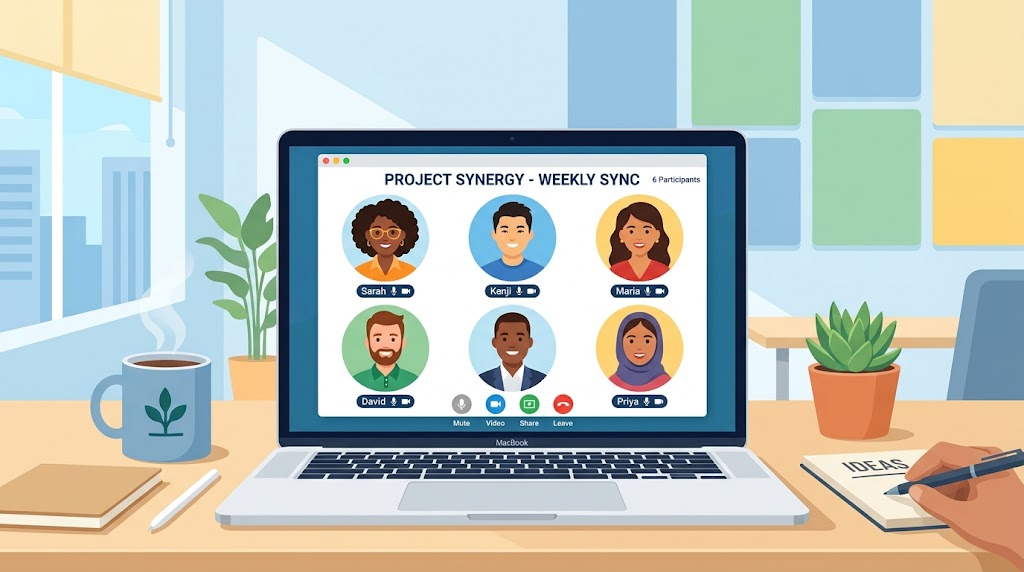
google meet デスクトップアプリ であなたの会議をもっと快適に

google meet デスクトップアプリ

あなたは、毎日のようにオンライン会議を行っていますか?会議の準備や進行がスムーズであれば、仕事の効率も上がります。2021年8月に登場したこのアプリは、パソコンでのビデオ会議をより快適にするために設計されています。

これまで、ビデオ会議は主にブラウザを通じて行われていました。しかし、専用のアプリを使うことで、独立したウィンドウで会議を管理できるようになります。これにより、会議の準備が大幅に簡素化されます。

WindowsやMacOSに対応しているため、あなたの環境に合わせて使うことができます。快適な会議環境を構築するために、ぜひこのデスクトップアプリを検討してみてください。*画像はイメージです。

重要なポイント

  • 専用アプリで会議の効率が向上します。
  • 独立したウィンドウでの管理が可能です。
  • WindowsやMacOSに対応しています。
  • 会議の準備時間を短縮できます。
  • 快適な会議環境を整えるための第一歩です。

Google Meetデスクトップアプリの概要と背景

最近、リモート会議が一般的になっていますね。2021年8月に登場したこのアプリは、会議の効率を大幅に向上させることを目的としています。

このアプリは、PWA(プログレッシブウェブアプリ)技術を活用し、WindowsやMacOS、Linuxなどの多様なOSで動作します。これにより、従来のブラウザ版から独立したスタンドアロンアプリとして進化しました。

多くの企業やチームがこのアプリを利用する中で、ブラウザのタブ管理から解放されることは、作業効率を向上させるための大きなメリットとなります。

さらに、アプリはパソコンのスタートメニューから直接起動できるため、会議への参加がよりスムーズになります。これが、忙しいビジネスパーソンにとっての必須機能です。

会議ツールとしての進化とPWA技術の採用

この技術革新により、Google Meetはより安定したビデオ会議環境を提供し続けています。ユーザーは、快適な会議環境を手に入れることができます。

デスクトップアプリが選ばれる理由

多くの機能が従来のブラウザ版と遜色なく提供されているため、ユーザーは安心して利用できます。

「google meet デスクトップアプリ」のインストールと初期設定

新しいアプリを使うことで、会議の準備がさらに簡単になります。インストール手順は非常にシンプルです。以下の手順に従って、すぐに利用を開始しましょう。

ChromeやEdgeからの簡単インストール手順

Google Meetのデスクトップアプリをインストールするには、最新版のGoogle ChromeまたはMicrosoft Edgeを開きます。次に、URLバーの右端にあるインストールアイコンをクリックするだけです。このプロセスはたったの3ステップで完了します。

スタートメニューとショートカットの自動追加

インストールが完了すると、Windowsではスタートメニューにアプリが追加されます。また、デスクトップにはGoogle Meetアプリのショートカットが自動的に作成されます。これにより、ブラウザを起動する手間が省けます。

初回起動時の基本設定ポイント

初回起動時には、カメラやマイクのアクセス許可設定を行う必要があります。これにより、Google Meetの機能を最大限に活用するための準備が整います。簡単な手順で、すぐに会議を開始できる環境が整います。

ブラウザ版との機能比較と違い

オンライン会議の効率を上げるためには、アプリとブラウザ版の違いを把握する必要があります。

デスクトップアプリは、Chromeブラウザとは別ウィンドウで動作します。このため、画面共有時に発生しがちな無限表示の問題を完全に回避できます。

機能面では、カメラやマイクの調整、会議チャットなどの主要機能が全て網羅されています。ブラウザ版からもアプリ版を起動できるため、利便性も高いです。

さらに、画面共有時には特定のウィンドウだけを選択する操作が直感的に行えます。これにより、誤って他のタブの内容を共有してしまうリスクが軽減されます。

機能 ブラウザ版 デスクトップアプリ
ウィンドウ動作 タブ内 独立したウィンドウ
画面共有の安定性 無限表示の可能性あり 問題なし
機能の網羅性 基本機能のみ 全機能利用可能
操作の直感性 複雑 直感的

活用事例と便利な機能の紹介

オンライン会議の生産性を向上させるためには、さまざまな便利な機能を活用することが重要です。特に、デスクトップアプリでは、即時起動が可能で、操作性も大幅に向上しています。

これにより、会議中の迅速な対応が実現します。例えば、参加者がすぐに意見を述べたり、資料を共有したりすることが簡単にできるのです。

会議中の即時起動と操作性の向上

デスクトップアプリでは、会議をすぐに開始できるため、スムーズな進行が可能です。操作も直感的で、ユーザーはすぐに慣れることができます。

AIアシスタントやリアルタイム字幕の活用

このアプリでは、AIアシスタント「Gemini」を利用して、会議の要約や議事録作成を自動化できます。また、リアルタイム字幕機能は日本語を含む8言語に対応しており、言語の壁を越えたコミュニケーションを支援します。

  • AIアシスタント「Gemini」による議事録作成の自動化。
  • リアルタイム字幕機能で、発言を正確にテキスト化。
  • 約4000種類の絵文字リアクションで会議を活性化。
  • オンラインホワイトボード機能で、参加者全員が同時に書き込み可能。
  • これらの機能を活用することで、チームのコラボレーションが強化されます。

利用時の注意点とデメリット

オンライン会議を利用する際には、いくつかの注意点があります。

まず、GoogleチャットやGoogleカレンダーからは、アプリ版を直接開くことができません。この場合、ブラウザ版が自動的に起動してしまいます。

また、アプリはインストール時に使用していたChromeアカウントに依存するため、複数のアカウントを使い分けるのが難しいです。

アカウントの権限設定が複雑な場合、ブラウザ版とアプリ版でログイン状態を統一しないと、認証エラーが発生するリスクがあります。

もしデスクトップアプリが使いにくいと感じた場合は、メニューから簡単にアンインストールできます。ブラウザ版を利用し続けることも可能です。

結論

オンライン会議が日常的になっている現代において、最適なツール選びは重要です。

Google Meetのデスクトップアプリは、2021年8月の公開以来、多くのユーザーにとって会議の効率化を実現する強力なツールとして定着しています。

ブラウザ版と機能的な差はほとんどありませんが、独立したウィンドウで動作する利便性は、日々の業務において大きな生産性の向上をもたらします。

アカウント管理や他サービスとの連携には一部制限があるものの、インストールとアンインストールが簡単であるため、まずは一度試してみる価値があります。

AIアシスタントの活用や画面共有の最適化など、デスクトップアプリならではのメリットを享受することで、あなたの会議はより快適なものへと進化します。

今後もこのアプリはアップデートを重ねていくため、最新の機能を活用して、より直感的で生産性の高い会議環境を構築していきましょう。

タイトルとURLをコピーしました