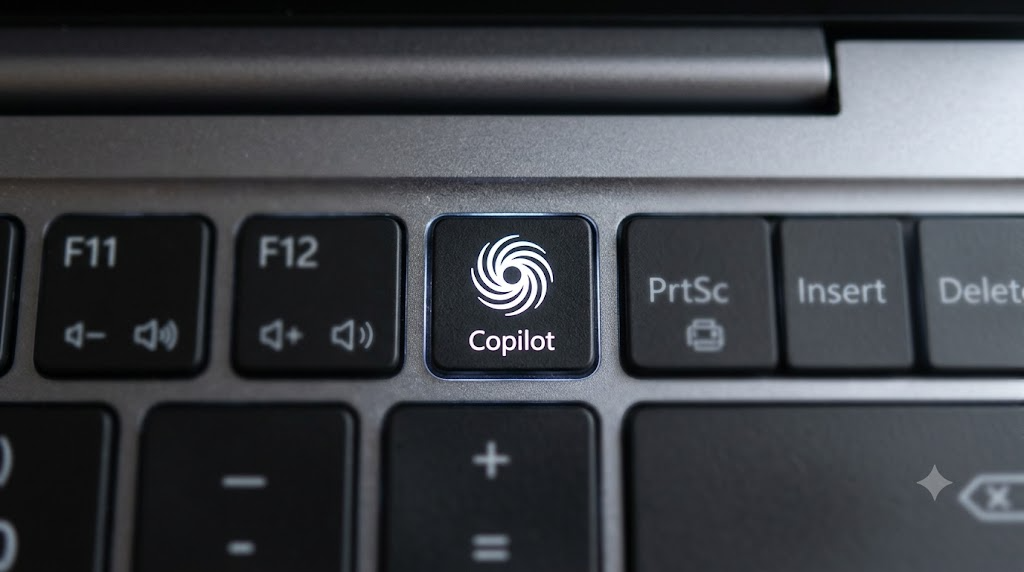
※イメージ画像です(AIにより生成)
結論から言うと、Copilotキーとは、Windows 11パソコンのキーボードに新しく追加された専用キーで、押すだけでCopilotのチャット画面をすぐに呼び出せる機能を持っています。従来のパソコンにはなかったキーのため、「押すと何が起きるのか分からない」「間違えて押してしまい戸惑った」という方も多く見られます。本記事では、Copilotキーの基本的な役割から、反応しないときの対処法、不要な場合の無効化方法まで、順を追ってわかりやすく解説していきます。
この記事でわかること
- Copilotキーを押すとどうなるか
- Copilotキーの位置
- 反応しないときの対処法
- 無効化・別の機能に割り当てる方法
1. Copilotキーを押すとどうなるか
Copilotキーを押すと、画面にCopilotのチャットウィンドウが自動的に開きます。キーボード操作だけで、マウスを使わずにCopilotへすぐに質問できるようにするためのショートカットキーとして用意されています。ちょうど、これまでの「Windowsキー」がスタートメニューを開くのと同じような感覚で、Copilotキーを押すとCopilotが起動する仕組みです。すでにCopilotが起動している状態でキーを押すと、ウィンドウが前面に表示される、あるいは一時的に隠れていた場合に再表示されるといった動作になる場合もあります。
2. Copilotキーの位置
Copilotキーは、多くの機種でキーボード最上段、右側の「Ctrl」キーや「Alt」キーの近くに配置されています。メーカーや機種によって配置場所が多少異なる場合がありますが、キートップに描かれているCopilotのアイコン(渦巻き状のマーク)を目印に探すとすぐに見つかります。2024年以降に発売された新しいWindows 11パソコンの多くに搭載されるようになっています。ノートパソコンだけでなく、外付けキーボードの一部製品にもCopilotキーが搭載されるようになってきており、今後さらに普及が進んでいくと見込まれています。
3. Copilotキーが反応しないときの対処法
- Windowsとアプリの更新を確認する: Windows Updateや、Copilotアプリ自体が古いバージョンのままだと、正しく反応しないことがあります
- サインイン状態を確認する: Microsoftアカウントにサインインしていない状態では、Copilotキーが正しく機能しない場合があります
- キーボードドライバーを確認する: 一部の機種では、専用のキーボードドライバーやユーティリティソフトの更新が必要な場合があります
- パソコンを再起動する: 一時的な不具合であれば、再起動するだけで解消することも多くあります
4. Copilotキーを無効化する方法
Copilotキーの機能をオフにしたい場合、多くの機種ではキーボードの設定やメーカー独自のユーティリティソフトから無効化できます。設定アプリの「アクセシビリティ」や「個人用設定」内にある関連項目を確認するか、パソコンメーカーが提供しているキーボードカスタマイズソフトを利用する方法が一般的です。無効化の具体的な手順は機種によって異なるため、お使いのパソコンのメーカーサポートページを確認することをおすすめします。
5. Copilotキーを別の機能に割り当てる方法
一部の機種やユーティリティソフトでは、Copilotキーを別のショートカット機能に割り当て直すことができる場合があります。例えば、よく使うアプリの起動や、特定の操作のショートカットとして再設定できるケースもあります。ただし、すべての機種でこの機能が使えるわけではないため、対応状況はメーカーの公式情報で確認しましょう。
6. Copilotキーが「いらない」と感じる方への考え方
Copilotキーを頻繁に使わない方にとっては、「誤って押してしまい邪魔に感じる」という声も少なくありません。特にキーボードのタイピングに慣れている方ほど、意図せず押してしまうことがあるようです。そうした場合は、無効化してしまうか、別の使いやすい機能に割り当て直すことで、より快適にパソコンを使えるようになります。一方で、Copilotを日常的に活用している方にとっては、ワンタッチで呼び出せる便利な機能として重宝されています。自分の使い方に合わせて、有効・無効を選べる柔軟さがあることも覚えておくとよいでしょう。
7. メーカー独自のキーボードユーティリティを確認する
Copilotキーの挙動は、パソコンメーカーが提供する独自のキーボードユーティリティソフトによって細かく制御できる場合があります。例えば、東芝dynabookやNECの一部モデルでは、専用の設定アプリからキー割り当てを変更できることが知られています。こうしたユーティリティソフトは、パソコン購入時にあらかじめインストールされていることが多いため、まずはスタートメニューから「キーボード」「ユーティリティ」といったキーワードで関連アプリを探してみるとよいでしょう。見つからない場合は、メーカーの公式サイトから対応するソフトウェアをダウンロードできることもあります。設定を変更する際は、誤って他の重要なキー割り当てまで変更してしまわないよう、変更前の設定内容をメモしておくと安心です。
まとめ
- Copilotキーを押すと、Copilotのチャット画面がすぐに開く
- 多くの機種でキーボード右上部、Ctrl・Altキーの近くに配置されている
- 反応しない場合は、Windows・Copilotアプリの更新やサインイン状態を確認する
- 不要な場合は、設定やユーティリティソフトから無効化・再割り当てが可能
よくある質問(FAQ)
Q. Copilotキーがないパソコンでは、Copilotを使えませんか?
いいえ、Copilotキーがなくても、タスクバーのアイコンやブラウザからCopilotを利用できます。Copilotキーはあくまでショートカットの一つです。
Q. Copilotキーを押しても何も起きません。故障でしょうか?
多くの場合、故障ではなく、Windowsやアプリの更新、サインイン状態などが原因です。まずは本記事の対処法を試してみてください。
Q. Copilotキーの無効化は、すべての機種で可能ですか?
機種やメーカーによって対応状況が異なります。無効化できない機種もあるため、メーカーのサポート情報を確認することをおすすめします。
Q. Copilotキーを長押しすると、何か違う動作をしますか?
機種によっては、長押しで別の機能が呼び出される場合があります。詳しい仕様はお使いの機種の説明書やメーカーサイトで確認してください。
Q. Copilotキーは、すべてのWindows 11パソコンに搭載されていますか?
いいえ、2024年以降に発売された比較的新しいモデルを中心に搭載されています。古いパソコンには搭載されていない場合があります。
Q. 外付けキーボードでもCopilotキーは使えますか?
Copilotキーに対応した外付けキーボード製品であれば利用できます。すべての外付けキーボードに搭載されているわけではないため、購入前に確認しましょう。
Q. Copilotキーの位置は今後変わる可能性がありますか?
キーボードのデザインは機種によって異なり、今後のモデルでも配置が変わる可能性はあります。購入時に実機で確認することをおすすめします。
Q. Copilotキーを無効化すると、Copilot自体も使えなくなりますか?
いいえ、Copilotキーを無効化しても、タスクバーのアイコンなど他の方法からCopilotを起動することは引き続き可能です。
7. キーボードカスタマイズに慣れていない方へ
キーボードの設定変更に不慣れな方にとって、Copilotキーの無効化や再割り当てといった作業は、少しハードルが高く感じられるかもしれません。そのような場合は、無理に設定を変更しようとせず、まずはそのまま使い続けてみるのも一つの選択です。使っているうちに便利さを感じるようになることも多く、実際に「最初は邪魔に感じたが、今では手放せない」という声も聞かれます。それでもやはり不要だと感じる場合は、パソコンメーカーのサポート窓口に問い合わせることで、無効化の具体的な手順を教えてもらえる場合もあります。無理に自己流で設定を変更して他の機能に影響が出ないよう、不安な場合はサポートを頼るのも良い方法です。
8. 今後増えていくキーボードショートカットとの付き合い方
Copilotキーの登場は、AI機能がパソコン操作の中心的な存在になりつつあることを象徴する変化の一つといえます。今後も、AI関連の新しいショートカットキーや機能が、キーボードに追加されていく可能性は十分に考えられます。こうした変化に対して、すべてを積極的に使いこなす必要はありませんが、少なくとも「何のためのキーなのか」を理解しておくことで、いざ使いたいときにスムーズに活用できるようになります。日頃からパソコンの新機能について、ざっくりとでも情報をキャッチアップしておく習慣を持っておくと、こうした変化にも柔軟に対応しやすくなるでしょう。
これからパソコンの買い替えを検討している方は、キーボードレイアウトにCopilotキーが含まれているかどうかも、選ぶ際のちょっとした確認ポイントとして意識してみるとよいかもしれません。日常的にCopilotを使う予定がある方にとっては地味に便利な機能である一方、まったく使わないという方であれば、無理に重視する必要はありません。自分のパソコンの使い方を振り返りながら、必要な機能を見極めていく姿勢が、日々の作業をより快適にしてくれるはずです。
※本記事の内容は執筆時点の一般的な情報です。最新の仕様・操作方法は各メーカーの公式サイトでご確認ください。