google meet 画面レイアウト をあなたの好みに合わせて設定する方法

google meet 画面レイアウト

私たちの生活は、テクノロジーの進化とともに大きく変わりました。特に、リモートワークが一般的になった今、オンライン会議は日常の一部となっています。しかし、時にはその画面が煩わしく感じることもあるでしょう。そこで、google meet 画面レイアウトを自分の好みに合わせて調整することが重要です。

このカスタマイズにより、重要な参加者や共有されるコンテンツが常に見える状態を保つことができます。特に長時間の会議では、情報がどのように表示されるかを理解することが、作業空間を効果的に管理するための鍵となります。

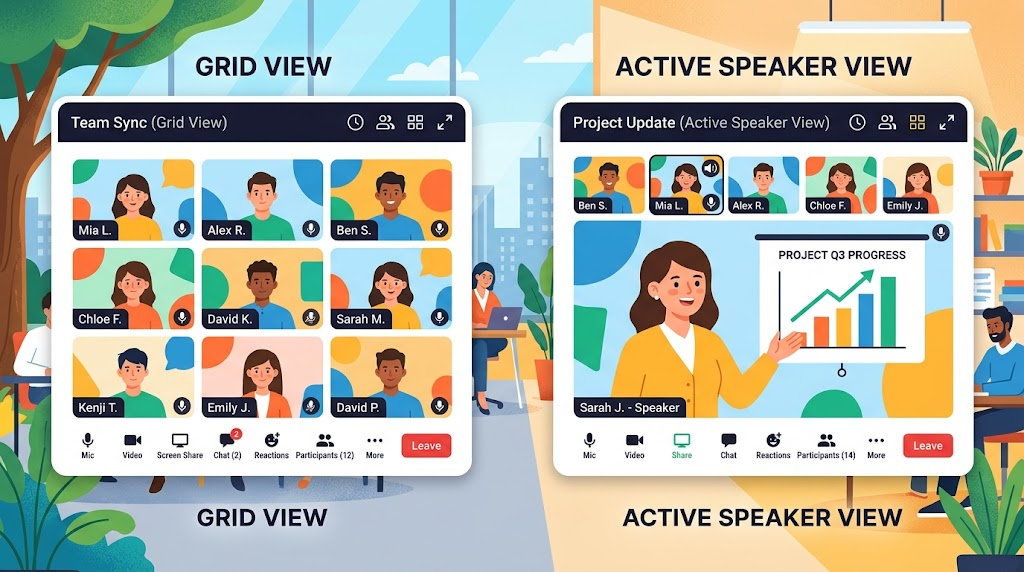
このガイドでは、あなたがどのように画面を最適化し、会議中に重要な詳細を見逃さないようにするかを探ります。あなたの視覚環境を管理することで、集中力が高まり、チームの議論やプレゼンテーションがより効果的になるでしょう。*画像はイメージです。

記事のポイント

  • オンライン会議の重要性を理解する。
  • 自分の好みに合わせて画面をカスタマイズする。
  • 情報の表示方法を理解し、管理する。
  • 参加者の表示を最適化する。
  • 重要な詳細を見逃さないためのヒント。

Google Meetの基本機能と画面レイアウトの概要

リモートワークの普及に伴い、オンライン会議の重要性が増しています。特に、Google Meetはその利便性から多くの人に利用されています。

このプラットフォームでは、すべてのコントロールが会議ウィンドウの下部バーに配置されています。このバーは、会議中ずっと表示され、簡単にアクセスできます。

会議に参加すると、左下隅に会議コードが表示され、画面が最大化されると時計が表示されます。中央のバーには、マイク、カメラ、画面共有のための重要なボタンが配置されています。

これにより、音声や映像を簡単に管理できるようになります。参加者の管理も簡単で、ユーザーパネルとチャットパネルが右下に便利に配置されています。

機能 説明
会議コード 左下に表示され、参加者が簡単にアクセス可能。
中央バー マイク、カメラ、画面共有ボタンが含まれる。
参加者リスト 右下に表示され、活動パネルと共にアクセス可能。

これらの機能により、Google Meetはプロフェッショナルなビデオ会議をスムーズに行うための強力なツールとなります。

google meet 画面レイアウトの基本設定

リモート環境でのコミュニケーションが増える中、画面設定の重要性が高まっています。特に、セルフビューの調整は、会議の質を向上させるための重要な要素です。

セルフビューは、浮動画像とグリッドタイルの間で切り替えることができ、あなたの好みに応じて表示さ れます。この設定は、次回の会議でも保存され、簡単に適用されます。

以下のポイントを考慮すると、より良い体験が得られます:

  • 自分のビデオフィードを管理することで、他の参加者の視認性が向上します。
  • ビデオが表示される際には、トリミングの選択が可能です。
  • さまざまな表示方法があり、設定メニューを通じて簡単にナビゲートできます。
  • 他の参加者とインタラクションすることで、ビデオが正しく表示されることを確認できます。
設定項目 説明
セルフビューの切り替え 浮動画像とグリッドタイルの選択が可能。
設定の保存 次回の会議でも自動的に適用されます。
ビデオのトリミング 他の参加者に最適な表示を提供。

このように、設定を調整することで、参加者全員がより良い体験を享受できるようになります。

自動レイアウトとタイル表示の使い分け

オンライン会議の形式は、参加者の数やデバイスによって大きく変わります。特に、自動レイアウトタイル表示の使い分けが重要です。

自動レイアウトは、参加者の数やウィンドウサイズに応じて柔軟に表示されます。これにより、会議の進行中に最適な表示が保たれます。

自動(動的)レイアウトの特徴

このレイアウトは、参加者が増えると自動的に調整され、重要な情報が優先的に表示されます。また、他の参加者の顔がしっかりと見えるように配慮されています。

タイル表示で最大参加者数を有効活用する方法

タイル表示では、最大49人の参加者が同時に表示されます。この固定グリッドは、参加者の顔が切り取られることなく、全員をしっかりと見ることができます。

さらに、スライダーを使ってタイルの数を選択し、自分の好みに合わせた表示を設定することが可能です。これにより、会議中の視認性が向上し、生産性が高まります

スポットライトとサイドバーの活用方法

オンライン会議では、発言中の参加者を強調することが非常に重要です。特に、スポットライト機能を活用することで、プレゼンテーション中に焦点を当てることができます。

この機能は、発言中の参加者や共有されている画面をフルウィンドウで表示され、視覚的に参加者の注目を集めます。システムは自動的にあなたのビューを調整し、の参加者が常にフォーカスされるようにします。

このレイアウトが設定されると、発言中の人がハイライトされ、最適な体験を提供します。参加者の表示が最適化され、設定を調整することで、全員が明確に見えるようになります。

あなたは、レイアウトを選択し、サイドバーを利用することで、最適なオプションを選ぶことができます。これにより、会議中のエンゲージメントが高まり、より良いコミュニケーションが実現します。

カスタマイズ設定と応用テクニック

オンライン会議をより快適にするためには、カスタマイズ設定が欠かせません。特に、あなたの好みに合わせたレイアウトの保存と自動適用は、次回の会議をスムーズにします。

これにより、あなたの設定が自動的に表示され、次回のセッションでも同じ環境が維持されます。これがあれば、参加者の管理が簡単になり、会議の質が向上します。

また、パソコン版とノートパソコン版では、表示に違いがあることを理解しておくことが重要です。デバイスによっては、パフォーマンスに制限がある場合もあります。

他の参加者とインタラクションすることで、レイアウトが正しく表示されることを確認できます。最適な表示を選択し、発言中の参加者を強調することで、会議の生産性が高まります。

このように、設定を適切に行うことで、会議の体験が大きく向上します。自分のスタイルに合ったレイアウトを選択し、快適な環境を整えましょう。

コンパニオンモードやビジュアルエフェクトの活用術

オンライン会議をよりスムーズにするためには、コンパニオンモードビジュアルエフェクトを活用することが重要です。これらの機能を使うことで、会議の質が向上し、参加者の体験がより快適になります。

コンパニオンモードでハイブリッド会議を最適化

コンパニオンモードは、音声のフィードバックを防ぎ、ハイブリッド会議を円滑に進めるために表示 さ れます。この機能を使うことで、あなたは第二のデバイスから会議に参加でき、の 参加 者があなたの声をクリアに聞くことができるようになります。

ビジュアルエフェクトで会議環境を快適に

会議中にコンテンツが表示 される際、ビジュアルエフェクトを使って背景をぼかすことができます。これにより、あなたのプロフェッショナルな印象が強化され、参加者が会議に集中しやすくなります。

これらの設定を行うことで、参加者はより快適な環境で会議に臨むことができ、全体のエンゲージメントが向上します。設定を選択 し、最適なビジュアルエフェクトを適用することが簡単にできるのが、この機能の魅力です。

結論

オンライン会議の効果を最大限に引き出すためには、適切な設定が欠かせません。google meetの画面をカスタマイズすることで、あなたの会議体験が大きく向上します。

情報がどのように表示 さ れるかを理解することで、最適な設定が自動的に適用されます。レイアウトを選択し、参加者の表示を最適化することで、生産性が高まります

これらの設定を活用することで、会議の質が向上し、全員が快適に参加できる環境が整います。さまざまなオプションを選択し、成功する会議を実現しましょう。

タイトルとURLをコピーしました
