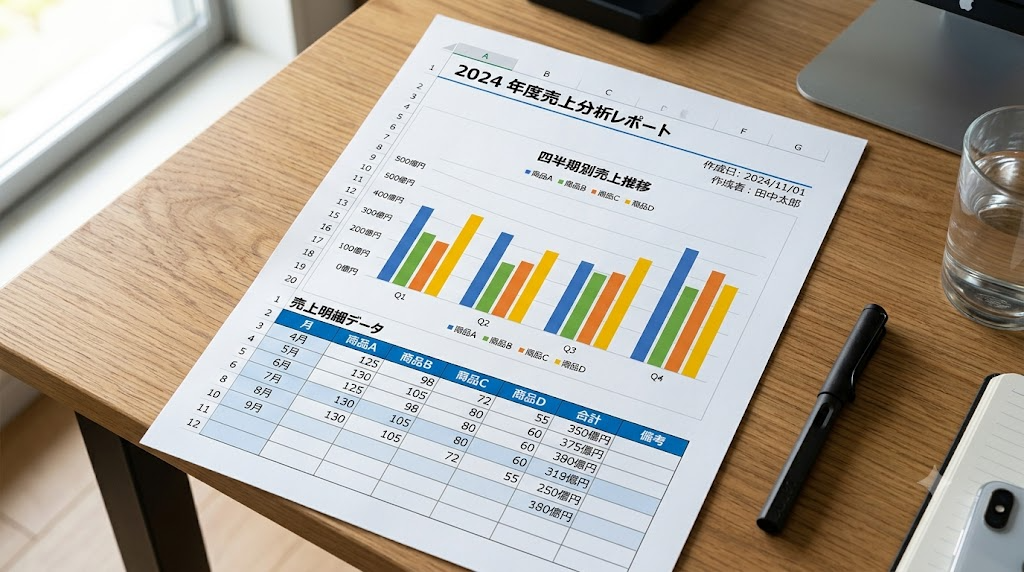
※イメージ画像です(AIにより生成)
結論から言うと、Excel Copilotとは、Excel上でAIにデータ分析やグラフ作成、関数の提案などを幅広く依頼できる機能のことです。難しい関数を覚えていなくても、自然な文章で「このデータの傾向を分析して」と伝えるだけで、Copilotが必要な処理をすぐに提案・実行してくれます。
この記事でわかること
- Excel Copilotの基本的な使い方
- できること(機能)
- COPILOT関数とは
- 使う際のコツと注意点
1. Excel Copilotの基本的な使い方
- Excelを開き、リボンにある「Copilot」ボタンをクリックする
- 画面右側にチャットウィンドウが表示される
- 分析したい表を選択した状態で、チャットに依頼内容を入力する
- Copilotが提案した内容を確認し、必要であれば実際のシートに反映する
具体的には、「このデータで傾向を分析して」「売上の推移をグラフにして」「条件に合うデータを抽出して」といった様々な依頼が可能です。
2. できること(機能)
- データ分析: 表の中の傾向やパターンを分析し、要点をわかりやすくまとめて教えてくれます
- グラフ作成: 「このデータを棒グラフにして」といった依頼だけで、見やすいグラフを自動生成できます
- 関数の提案・生成: やりたい処理を伝えるだけで、適切な関数をすぐに提案してもらえます
- 並べ替え・抽出: 条件を指定してデータを並べ替えたり、特定の条件に合うデータだけを抽出したりでき、大量のデータでも手早く整理できます
- ピボットテーブルの作成: 複雑な集計作業も、指示するだけで自動的に組み立ててもらえ、手作業でのミスも防ぎやすくなります
- セルの直接編集: 近年追加された機能では、会議の記録やメールなど関連情報をもとに、AIがセルの内容を直接編集する機能も提供されています
3. COPILOT関数とは
COPILOT関数(=COPILOT())は、セルの中で直接呼び出して使える新しいタイプの関数です。自然な言葉での「問いかけ」に応じて、最適な処理をその場で提案・実行してくれる仕組みで、従来の関数のように複雑な数式を覚える必要がなく、より直感的にExcelを操作できるようになります。
4. 使う際のコツと注意点
- 対象範囲を明確に選択してから依頼する: 分析やグラフ化の対象となる表を選択した状態で指示を出すと、意図に近い結果を得やすくなります
- 具体的な指示を心がける: 「いい感じにして」ではなく、「売上を月別に集計してグラフにして」のように、具体的な内容を伝えましょう
- 結果を必ず確認する: AIが生成した数式やグラフが、意図した通りの内容になっているか、必ず自分の目でしっかり確認することが大切です
- 重要なデータはバックアップを取っておく: セルを直接編集する機能を使う場合、変更前の状態を残しておくと安心です
5. 活用シーン別の使い方
- 売上データの傾向を把握したいとき: 「月別の売上推移を分析して、増減の理由を考えられる要因を教えて」といった依頼で、データの背景まで踏み込んだ分析を試みることができます
- 資料用のグラフを素早く作りたいとき: 「このデータを見やすい棒グラフにして」と伝えるだけで、資料に使えるグラフをすばやく作成でき、プレゼン準備の時間を短縮できます
- 複雑な条件でデータを絞り込みたいとき: 「〇〇地域かつ△△以上の売上のデータだけ抽出して」のように、複数条件を組み合わせた依頼も可能で、手動でのフィルター設定の手間を省けます
- 関数の意味を確認したいとき: 既存の数式を選択し、「この数式は何をしていますか」と質問することで、複雑な関数の内容を理解する助けにもなります。他の人が作った複雑なファイルを引き継いだときにも役立ちます
6. 初心者が最初に試してみるとよい使い方
Excel Copilotを初めて使う方は、次のようなシンプルな依頼から試してみるとよいでしょう。
- すでにある表を選択し、「このデータの特徴を教えて」と聞いてみる
- 「この列の合計を出して」など、簡単な集計を依頼してみる
- 「このデータをグラフにして」と伝え、グラフ作成の流れを確認する
こうした簡単な操作から始めることで、Excel Copilotがどのように動作するのか、感覚をつかみやすくなります。慣れてきたら、より複雑な分析や、複数の条件を組み合わせた依頼にも積極的に挑戦してみましょう。少しずつステップアップしていくことが、上達への近道です。
まとめ
- Excel Copilotは、Excel上でAIにデータ分析やグラフ作成などを依頼できる機能
- リボンのCopilotボタンから、チャット形式で自然な文章で依頼できる
- データ分析・グラフ作成・関数の提案・ピボットテーブル作成など幅広い作業に対応
- COPILOT関数を使えば、セル内で直接AIに処理を依頼することもできる
よくある質問(FAQ)
Q. Excel Copilotが表示されない場合はどうすればいいですか?
契約しているライセンスがCopilotに対応しているか、リボンの表示設定が正しいかを確認してください。詳しくは別記事「Excel Copilotが表示されない・使えないときの対処法」も参考にしてください。
Q. 関数を全く知らなくても使えますか?
はい、自然な文章で依頼するだけで関数を提案してもらえるため、関数の知識がなくても基本的な操作は可能です。ただし、提案された内容を理解しながら使うことで、より効果的に活用できます。
Q. 大きなデータでも分析できますか?
対応可能なデータ量には一定の制限がある場合があります。極端に大きなデータを扱う場合は、事前にデータを絞り込んでから依頼するとスムーズです。
Q. COPILOT関数は誰でも使えますか?
対応するMicrosoft 365 Copilotのライセンスが必要です。詳しくは別記事「Microsoft 365 Copilotの料金・ライセンス体系」も参考にしてください。
Q. Excel Copilotで作成したグラフは、通常のグラフと同じように編集できますか?
はい、Copilotが生成したグラフも、通常のExcelのグラフと同様に、後から手動で編集・調整できます。
Q. Excel Copilotの分析結果はどこまで信頼できますか?
多くの場合、有用な分析結果を得られますが、AIの提案が常に完璧とは限りません。重要な意思決定に使う場合は、提案内容を自分の目でも確認し、必要であれば追加の検証を行うことをおすすめします。
Q. 日本語のデータでも問題なく分析できますか?
はい、日本語のデータや依頼内容にも対応しています。列名や項目名が日本語であっても、基本的な分析や集計は問題なく行えます。
Q. マクロ(VBA)が組まれたファイルでもExcel Copilotは使えますか?
基本的な分析機能自体は利用できますが、マクロの内容そのものを理解・編集する機能とは異なる場合があります。マクロを多用したファイルの場合は、動作の確認をより慎重に行うことをおすすめします。
Q. Copilotに依頼する内容を、後から確認する方法はありますか?
チャット履歴として、これまでのやり取りを確認できることが多いです。ただし、保存期間や仕様は変更されることがあるため、重要なやり取りは別途メモを残しておくと安心です。
7. データ分析初心者にとってのメリット
Excel Copilotの大きな魅力のひとつは、複雑な関数やピボットテーブルの操作方法を覚えていなくても、自然な言葉で依頼するだけで、ある程度の分析ができるようになる点です。これまでExcelでのデータ分析に苦手意識を持っていた方でも、「何をしたいか」さえ明確にできれば、Copilotがその実現方法を提案してくれるため、心理的なハードルが下がりやすくなっています。もちろん、提案された内容をそのまま鵜呑みにするのではなく、内容を理解しながら少しずつ使いこなしていく姿勢が大切です。使い続けるうちに、自分自身のExcelスキルの向上にもつながっていくでしょう。
8. 業務でExcel Copilotを活用する際の心構え
業務でExcel Copilotを活用する場合、次のような点を意識しておくと、より安心して使い続けられます。
- 重要な数値は必ずダブルチェックする: 経営判断や報告資料に使う数値は、Copilotの提案結果をそのまま使うのではなく、別の方法でも検証しておくと安心です。特に外部に公開する資料は、慎重な確認が欠かせません
- 社内の機密データの扱いに注意する: 分析対象のデータに機密情報が含まれる場合、会社のセキュリティポリシーに沿った利用を心がけましょう。不明な点は情報システム部門に事前に確認しておくと安心です
- チームで使い方を共有する: 効果的な依頼の仕方や、よく使うプロンプトの型をチーム内で共有することで、組織全体での活用度を高められます。定期的な情報共有の場を設けるのもおすすめです
- 定期的に新機能をチェックする: Excel Copilotの機能は継続的にアップデートされているため、公式情報を定期的に確認する習慣をつけておくとよいでしょう。新機能を早めに知ることで、業務への活用の幅も広がります
こうした心構えを持ちながら活用することで、業務の効率化と安全性の両立を図ることができます。特にチームでの共有については、うまく活用できているメンバーのノウハウを言語化して残しておくことで、まだ使い慣れていないメンバーも早い段階で効果を実感しやすくなります。小さな成功事例を積み重ねていくことが、組織全体での定着につながっていくでしょう。
※本記事の内容は執筆時点の一般的な情報です。最新の機能・対応状況は公式ドキュメントでご確認ください。