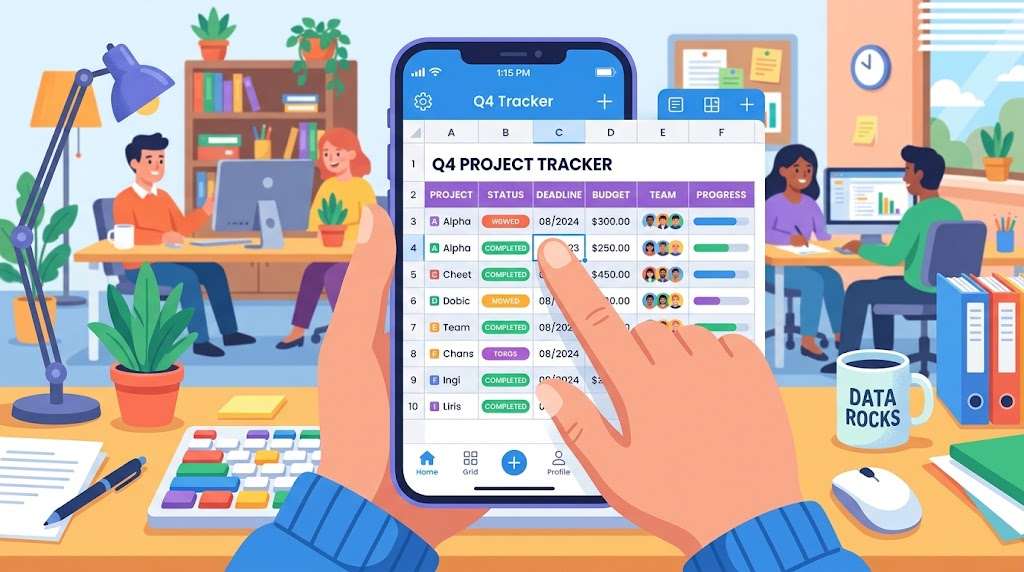
グーグル スプレッド シート アプリであなたの作業効率を最大化

グーグル スプレッド シート アプリ

日々の業務で感じるストレスや時間の無駄。あなたも、そんな思いを抱えているのではないでしょうか。特に、情報が多すぎて必要なファイルが見つからないとき、イライラが募ります。そんな時こそ、便利なツールを活用して効率を上げるチャンスです。

この記事では、あなたが毎日使用するツールを最大限に活かす方法を紹介します。具体的には、ブラウザ環境を利用して、作業をよりスムーズに進めるための手法を解説します。作業効率を向上させるための第一歩を、一緒に踏み出しましょう。

アプリ化の手法を取り入れることで、ファイルが埋もれる問題を解決し、独立したウィンドウで作業を開始できる環境を整えます。あなたの作業スタイルが、驚くほど変わるかもしれません。*画像はイメージです。

記事のポイント

  • 毎日使うツールを効率的に開く方法を解説。
  • お気に入りが多すぎる問題をアプリ化で解決。
  • 多くのビジネスパーソンに愛用される便利なツール。
  • 簡単な操作で作業効率を向上。
  • 独立したウィンドウでの作業環境を構築。

【基本】グーグル スプレッド シート アプリの概要とメリット

仕事を進める中で、ストレスや時間の無駄を感じることはありませんか?特に、情報が多すぎて必要なファイルが見つからないとき、イライラが募ります。そんな時、google スプレッド シートアプリを活用することで、作業効率を大幅に向上させることができます。

このアプリは、Microsoft Excel®ファイルの作成や編集が可能で、ツール間の互換性を気にせずに作業を進められます。以下のような基本機能があります。

機能 説明 メリット
ファイル作成 新しいスプレッドシートを簡単に作成 すぐに業務を開始できる
編集機能 リアルタイムでの共同編集が可能 チームでの作業がスムーズに
Google Workspaceとの連携 他のGoogleツールと簡単に連携 業務フロー全体を最適化

また、アプリをインストールすることで、毎日同じスプレッドシートをすぐに開ける環境を整えることができます。これにより、業務の生産性が向上し、タスク管理もより効率的になります。

ブラウザからアプリ化する手順とその効果

作業を効率的に進めるためには、ブラウザからのアプリ化が非常に有効です。この手法により、スプレッドシートを専用のウィンドウで開くことができ、作業の集中力が向上します。

ブラウザのお気に入り登録では、ファイルが埋もれてしまうことがあります。しかし、アプリ化することで、デスクトップにショートカットを作成し、すぐにアクセスできるようになります。

お気に入り登録との違いとメリット

お気に入り登録では、ファイルを探すのに時間がかかりますが、アプリ化すると、特定のスプレッドシートを簡単に起動できます。これにより、作業効率が劇的に改善されます。

ページをアプリとしてインストールする方法

Google ChromeやBingのブラウザ右上の設定マークから「ページをアプリとしてインストール」を選択します。これで、スプレッドシートが独立したウィンドウで起動できるようになります。

アプリとしてインストールしたスプレッドシートをダブルクリックすると、別ウィンドウで開くため、マルチタスクが容易になります。この方法は、毎日同じスプレッドシートを開く必要がある方にとって、非常に便利です。

手順 説明 効果
1. 設定を開く ブラウザ右上の設定マークをクリック アプリ化の準備が整う
2. インストールを選択 「ページをアプリとしてインストール」を選ぶ スプレッドシートが独立したウィンドウで起動
3. ダブルクリック デスクトップのショートカットをダブルクリック 迅速に作業を開始できる

Android版グーグル スプレッド シート アプリの使い方

モバイル環境での作業を快適にするために、アプリの基本操作を理解しましょう。まず、Playストアからアプリをダウンロードします。インストール後、端末のホーム画面にアイコンが表示されます。

このアプリでは、スプレッドシートの作成や編集が可能です。さらに、Microsoft Excel®ファイルも直接開いて作業できます。これにより、外出先でもスムーズにデータを管理できます。

機能 説明 メリット
ファイルの作成 新しいスプレッドシートを作成 迅速に業務を開始
ファイルの編集 リアルタイムでの編集が可能 チームでの共同作業がスムーズ
アップロード・ダウンロード クラウド上のデータを管理 外出先でもデータにアクセス

ただし、モバイル端末のメモリ制限により、開けるファイルサイズには注意が必要です。必要な時にすぐアクセスできるため、効率的に作業を進められます。

デスクトップショートカットでアクセス効率を向上させる方法

作業をよりスムーズに進めるためには、デスクトップにショートカットを作成することが効果的です。これにより、ブラウザを開いてから目的のファイルを探す手間を省き、すぐに作業を開始できます。

特に、Google ChromeやBingの機能を利用すれば、ショートカットをダブルクリックするだけで専用ウィンドウが開きます。この環境は、毎日同じスプレッドシートを使用するユーザーにとって、作業効率を最大化する助けとなります。

ショートカットの設定方法を工夫することで、複数のスプレッドシートを個別のウィンドウとして管理し、業務の並行処理をスムーズに行えます。以下はその利点です:

  • デスクトップにショートカットを作成することで、迅速に作業を開始できます。
  • 専用ウィンドウとして起動するため、集中力が向上します。
  • タスク管理表などを毎日更新するビジネスパーソンにとって、時間短縮効果が大きいです。

ファイル管理と多様な書き出し形式の活用術

作業を効率化するためには、ファイル管理の方法と書き出し形式の選択が重要です。特に、google スプレッド シートを使用する際には、さまざまなファイル形式に対応しています。これにより、必要なデータを柔軟に扱うことができます。

このアプリでは、Excel形式のファイル(XLS、XLSXなど)を読み込むことができ、そのまま編集が可能です。これにより、他のツールとの連携がスムーズになります。

対応するファイル形式と注意点

読み込み可能な形式には、以下のようなものがあります:

ファイル形式 説明
XLS 古いExcel形式のファイル
XLSX 新しいExcel形式のファイル
CSV カンマ区切りのテキストファイル
ODS OpenDocument形式のファイル
TSV タブ区切りのテキストファイル

書き出し時には、PDFやCSV、TSVなど、用途に応じた形式を選択することが重要です。これにより、データの利用がより効率的になります。

アップロードとダウンロードのコツ

ファイルのアップロードとダウンロードを適切に使い分けることで、クラウドとローカル環境間でのデータ管理が効率化されます。特に、CSVやTSV形式での書き出しは、データベースへのインポートに最適です。

共同作業とセキュリティ管理で業務を最適化する

チームでの作業を円滑に進めるためには、ファイル共有と権限設定が不可欠です。これにより、各メンバーが必要な情報にアクセスできるようになります。特に、適切な権限を設定することで、機密情報を守りながらスムーズな共同作業が実現します。

ファイル共有と権限設定のポイント

ファイルやフォルダを共有する際、相手に対して閲覧、編集、コメントのアクセスレベルを個別に割り当てることができます。これにより、必要な情報を安全に共有し、業務の効率を高めることができます。

他ツールとの連携で実現する効率的なワークフロー

さらに、Googleカレンダーなどのツールと連携することで、タスクを見ながら今日の予定を立てる効率的なワークフローが実現します。これにより、業務の重複を減らし、作業の流れをスムーズにします。

機能 説明 メリット
ファイル共有 特定のメンバーにファイルを共有 情報の透明性を向上
権限設定 閲覧・編集・コメントの権限を個別に設定 機密情報を保護
ツール連携 Googleカレンダーとの連携 業務の効率化を実現

結論

業務の効率を上げるためには、日々のストレスを減らすことが大切です。 Googleスプレッドシートをアプリ化することで、デスクトップからの即時アクセスが可能になり、日々の業務効率が大幅に向上します。

Android版アプリやブラウザのインストール機能を活用し、環境に合わせた最適な作業スタイルを確立することが重要です。

ファイル形式の柔軟な書き出しや、Google Workspace内でのツール連携を駆使して、業務フローを最適化しましょう。

セキュリティを考慮した権限設定と共同作業の仕組みを整えることで、チーム全体の生産性を最大化できます。

常に新しい機能を試し、自分なりの工夫を取り入れることで、スプレッドシートを活用した業務改善がさらに楽しくなります。

タイトルとURLをコピーしました