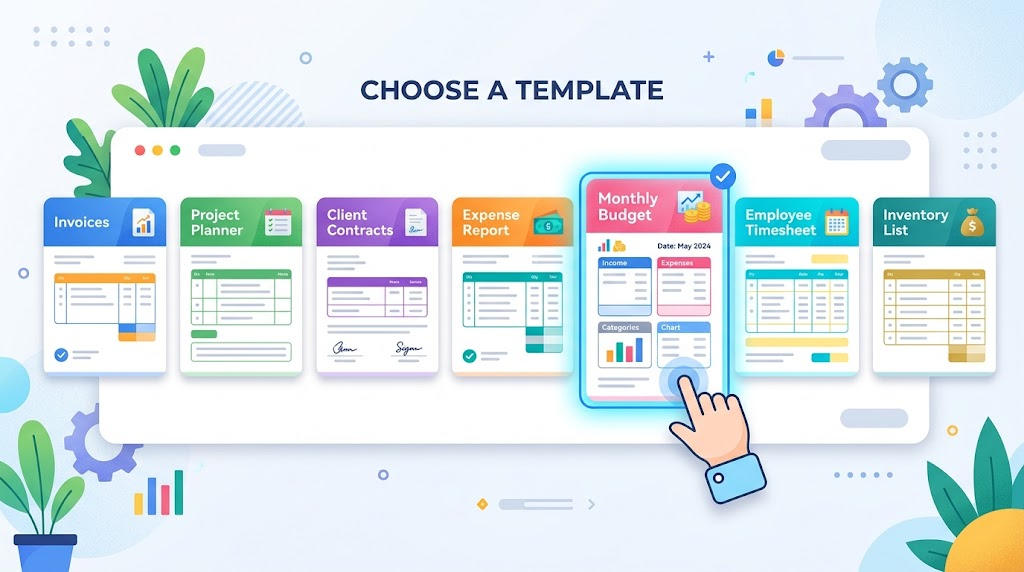
スプレッドシートで、ゼロから表を作るのは大変――そんな時に便利な、テンプレートギャラリーの使い方を解説します。
この記事でわかること
- テンプレートギャラリーの開き方
- テンプレートの主な種類
- テンプレートから作る手順
- 使える条件
結論から言うと、sheets.google.comを開き、上部の「テンプレート ギャラリー」から好きなテンプレートを選ぶだけで、コピーされた新しいスプレッドシートが開き、すぐに使い始められます。
1. テンプレートギャラリーを開く
- パソコンで、sheets.google.comを開く
- 画面上部の「テンプレート ギャラリー」を選ぶ
- 一覧から、使いたいテンプレートを選ぶ
2. テンプレートから作成される仕組み
テンプレートを選ぶと、コピーされた新しいスプレッドシートが開きます。作成されたファイルは、自分のGoogleドライブに保存されます。元のテンプレートには影響しないため、自由に編集して構いません。
3. 主なカテゴリ
- パーソナル
- 仕事
- プロジェクト管理
- 教育
4. 用意されているテンプレートの例
- ToDoリスト
- 月間予算
- スケジュール
- ガントチャート
テンプレートの数は、変更されることがあるため、実際のギャラリーで確認してみてください。
5. 無料アカウントでも使える
一般のGoogleアカウント(無料)でも、テンプレートギャラリーを使えます。なお、Google Workspaceでは、組織用のテンプレートを登録して、社内で共有することもできます。
6. テンプレートを使うコツ
- 自分の用途に近いテンプレートを、まず開いてみる
- 不要な列や、シートは削除し、必要な項目を追加する
- 数式が入っている場合は、どのセルを編集していいか確認してから入力する
7. 家計簿や予定管理に使いたい場合
テンプレートを使わずに、自分で作りたい場合は、別記事「Googleスプレッドシートで家計簿を作る方法|SUMIFとプルダウンのコツ」や、「Googleスプレッドシートで予定管理をする方法|タイムラインビューの使い方」も参考にしてください。
8. 使い終わったテンプレートの整理
テンプレートから作成したファイルは、通常のスプレッドシートと同じように扱えます。フォルダーで整理し、不要になったら削除しましょう。
まとめ
- 「テンプレート ギャラリー」から、簡単にテンプレートを選べる
- 選ぶと、コピーされた新しいスプレッドシートが自分のドライブに作られる
- 無料アカウントでも利用でき、Workspaceでは組織用テンプレートも登録できる
- 自分の用途に合わせて、自由にカスタマイズできる
よくある質問(FAQ)
Q. テンプレートを編集すると、元のテンプレートも変わりますか?
いいえ、コピーが作られるため、元のテンプレートには影響しません。
Q. スマートフォンからも、テンプレートを使えますか?
パソコンのテンプレートギャラリーが基本です。スマホアプリでは、新規作成の画面から選べる場合もあります。
Q. 自作の表を、テンプレートにできますか?
Google Workspaceでは、組織用のテンプレートとして登録できます。